
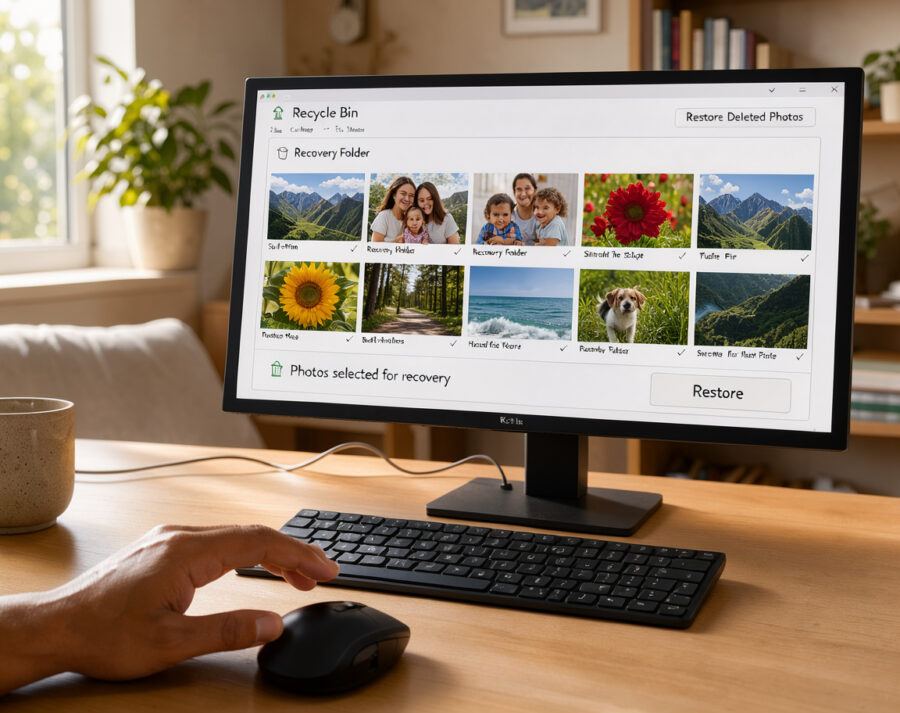
A recuperação depende de onde a foto foi apagada e de ela ainda estar na lixeira ou existir em um backup. Quem usa celular ou computador precisa identificar o aplicativo e a conta envolvidos antes de escolher uma forma de busca.
Lixeira de recuperação é a pasta temporária do sistema ou aplicativo que mantém itens excluídos por um período limitado, quando esse recurso existe. Cada serviço pode ter uma lixeira própria, separada do armazenamento do aparelho.
Restaurar um item ainda retido é diferente de procurar uma cópia ou tentar recuperar dados excluídos permanentemente. A exclusão pode atingir apenas uma biblioteca, ou também outros dispositivos sincronizados.
Pontos principais
- Verifique a lixeira do aplicativo usado na exclusão.
- Confira qual conta estava conectada ao serviço de backup.
- Uma lixeira pode ser diferente da pasta de arquivos do aparelho.
- Uma cópia em outro dispositivo ou conta pode continuar disponível.
- Anote o aplicativo e a conta usados quando ocorreu a exclusão.
Como recuperar fotos apagadas da lixeira em cada dispositivo
No Android, primeiro deve ser verificada a lixeira do aplicativo que apagou a foto, pois Google Fotos, Galeria Samsung e Files do Google mantêm caminhos separados. O aplicativo certo define onde procurar os itens.
Tem como recuperar fotos apagadas da lixeira do celular quando elas ainda estão retidas no aplicativo que as removeu. A tabela mostra o caminho e uma particularidade de cada dispositivo.
Fotos apagadas pelo Files do Google devem ser procuradas na lixeira desse app, não presumidas na do Google Fotos.
| Aplicativo | Onde verificar | Ação de restauração | Limite ou particularidade |
|---|---|---|---|
| Google Fotos | Biblioteca > Lixeira | Selecione o item e toque em Restaurar | Confira a conta usada no backup |
| Galeria Samsung | Lixeira no menu | Selecione o item e restaure | Os nomes podem variar por versão |
| Files do Google | Lixeira própria do app | Selecione o arquivo e restaure | Não presuma que aparece no Google Fotos |
Recuperação no Google Fotos
Para recuperar fotos na lixeira do Google Fotos, abra Biblioteca, toque em Lixeira, selecione o item e escolha Restaurar. A restauração devolve o item aos álbuns em que estava, à biblioteca do app e à galeria do celular.
Uma foto local ausente ainda pode estar na biblioteca do Google Fotos se o backup ocorreu antes da exclusão. Nesse caso, é importante conferir a conta usada no backup.
A recuperação no Google Fotos também pode funcionar quando o arquivo foi removido da galeria do aparelho, mas permaneceu na conta. A restauração no Google Fotos recupera o item para os locais disponíveis na biblioteca.
Lixeira da Galeria Samsung e do Files do Google
Para recuperar fotos apagadas da lixeira da Samsung, abra o menu da Galeria e procure a opção Lixeira. Selecione os itens desejados e use a opção de restauração exibida.
O Files do Google tem uma lixeira própria para os arquivos removidos por esse aplicativo. Se a foto foi excluída ali, procure-a nessa pasta, não na lixeira de outro serviço.
Na Galeria Samsung, confira os nomes das opções exibidos no aparelho, que podem mudar conforme a versão do software.
Como restaurar fotos no iPhone, iPad e iCloud
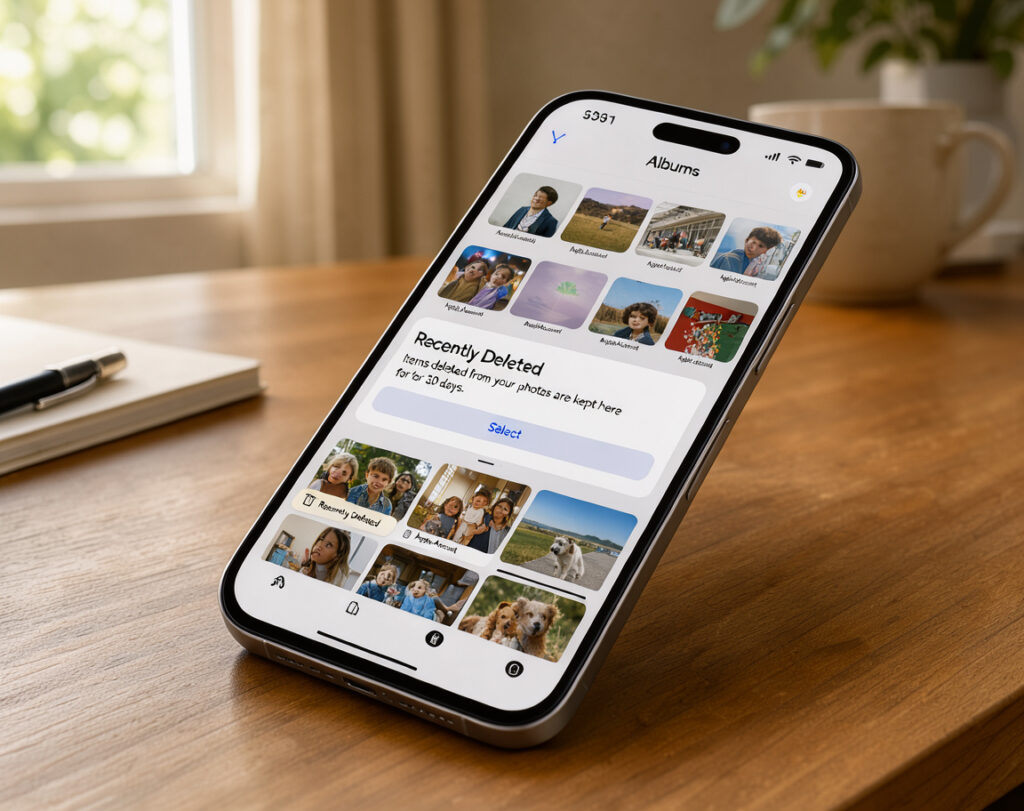
No iPhone ou iPad, uma foto ainda no álbum Apagados pode ser restaurada pelo app Fotos em poucos passos. O álbum Apagados mantém fotos e vídeos por 30 dias antes da exclusão permanente.
Com Fotos do iCloud ativado, apagar uma foto em um dispositivo também a apaga dos outros dispositivos conectados à mesma Conta Apple. Por isso, a origem da exclusão e a sincronização influenciam onde o item continua disponível.
No iPhone ou iPad
O caminho para recuperar fotos no iPhone ou iPad é Fotos > Utilitários > Apagados. O aparelho pode pedir autenticação antes de mostrar os itens.
- Abra o app Fotos e acesse Utilitários > Apagados.
- Desbloqueie o álbum com Face ID ou Touch ID.
- Selecione a foto desejada e toque em Recuperar.
- No iCloud.com, abra Apagados recentemente na barra lateral e escolha Recuperar.
O botão Recuperar devolve o item à biblioteca de fotos. Fotos e vídeos apagados ficam no álbum Apagados por 30 dias; depois desse prazo, são excluídos permanentemente.
No Mac e no iCloud.com
No Mac, a recuperação é feita pelo álbum Apagados no app Fotos. A seleção do item e o comando Recuperar devolvem a foto à biblioteca do aplicativo.
No iCloud.com, a opção Apagados recentemente aparece na barra lateral. Depois de selecionar a foto, basta tocar ou clicar em Recuperar para restaurá-la.
A Fototeca Compartilhada do iCloud pode incluir até cinco contatos convidados. Os itens compartilhados seguem uma regra própria de controle, diferente da biblioteca pessoal.
Na Fototeca Compartilhada, somente quem adicionou a foto pode recuperá-la ou apagá-la permanentemente.
Como recuperar fotos apagadas da Lixeira do Windows
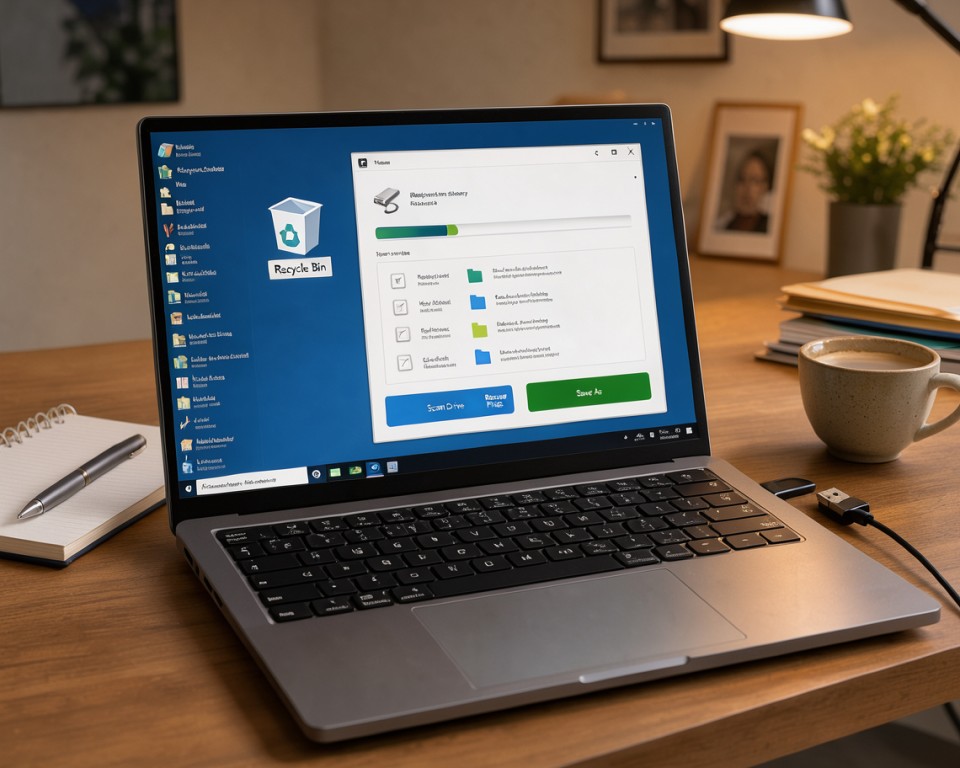
Se a foto ainda aparece na Lixeira do Windows, selecionar Restaurar a devolve à pasta onde estava antes da exclusão. O local original é preservado quando o arquivo continua na Lixeira.
Arquivos excluídos que não foram para a Lixeira podem ser procurados em um backup anterior ou pelo Windows File Recovery. A tabela compara as opções disponíveis no computador.
| Método | Onde iniciar | Requisito | Destino ou resultado |
|---|---|---|---|
| Lixeira do Windows | Abra a Lixeira | O item ainda está retido | Restaurado à pasta de origem |
| Versões anteriores | Pasta original, opção de propriedades | Backup feito antes da exclusão | Versão anterior da pasta ou arquivo |
| Windows File Recovery | Prompt de comando | Windows 10 versão 2004 ou posterior | Arquivos encontrados na unidade de destino |
Restauração pela Lixeira e por versões anteriores
A lixeira Windows pode não receber um item excluído com Shift + Delete, pois esse atalho a ignora. Quando a capacidade da Lixeira é excedida, o Windows pode remover primeiro os itens mais antigos.
Versões anteriores só ajudam quando existe um backup feito antes da exclusão. Sem essa cópia, a opção não recria a foto por conta própria.
Recuperação com Windows File Recovery
O Windows File Recovery está disponível gratuitamente na Microsoft Store para Windows 10 versão 2004 ou posterior. O comando padrão é winfr unidade_de_origem: unidade_de_destino: /modo /n caminho_da_pasta.
A unidade de origem é o local onde o arquivo foi excluído; a unidade de destino recebe os itens recuperados e deve ser diferente. O modo regular serve para unidades NTFS, enquanto o modo extensive atende unidades com outros sistemas de arquivos.
- Abra o Windows File Recovery no computador.
- Informe as unidades de origem e destino, além do caminho da pasta.
- Confirme a varredura solicitada pelo programa.
- Procure os arquivos encontrados na pasta Recovery da unidade de destino.
Confira o caminho da pasta e as letras das unidades antes de confirmar o comando.
O que muda quando a lixeira foi esvaziada
Depois de esvaziar a lixeira, a restauração pelo próprio aplicativo deixa de funcionar, embora uma cópia de backup possa continuar disponível. Uma ferramenta de recuperação pode tentar localizar dados, mas não garante o resultado.
Para recuperar arquivos excluídos da lixeira permanente do celular ou fotos apagadas sem ser na lixeira, confira primeiro backups e cópias. Fotos excluídas permanentemente da lixeira do Google Fotos não podem ser restauradas por ela; após 30 dias, os itens são apagados permanentemente.
Fotos excluídas do armazenamento interno
No Android 10 ou posterior, a criptografia baseada em arquivos pode tornar inviável recuperar fotos apagadas do armazenamento interno. Na exclusão, o sistema descarta a chave criptográfica exclusiva usada para aquele arquivo.
O armazenamento com escopo do Android 11 ou posterior também limita o acesso dos aplicativos ao sistema de arquivos. Assim, softwares comuns podem não conseguir examinar todas as pastas do dispositivo.
O tempo de uso depois da exclusão também importa: novos dados gravados podem sobrescrever arquivos apagados. Uma tentativa de recuperação não deve ser tratada como certeza, mesmo quando um programa encontra registros.
Fotos em cartão SD e outras unidades
Em dispositivos Android modernos, fotos apagadas recentemente de cartões SD externos não criptografados podem ter melhores chances de recuperação do que arquivos do armazenamento interno. O tipo de unidade e as gravações feitas depois da exclusão afetam o resultado.
As primeiras verificações ajudam a evitar que novas gravações reduzam as chances de encontrar os dados:
- Interrompa o uso da unidade afetada para reduzir novas gravações.
- Verifique se o arquivo estava em um cartão SD externo não criptografado.
- Avalie ajuda especializada antes de continuar usando a unidade quando os dados forem importantes.
Antes de pedir ajuda especializada, registre o dispositivo e o momento aproximado da exclusão.
Onde procurar cópias e como evitar novas perdas
Uma foto ausente do aparelho ainda pode estar em outra conta, no arquivo do Google Fotos ou em uma cópia compartilhada. A conta correta é essencial para encontrar a biblioteca e os itens sincronizados.
Para ver todas as fotos disponíveis, confira a conta conectada, a biblioteca do Google Fotos e os itens arquivados. Um item arquivado pode ser desarquivado para voltar a aparecer na biblioteca.
O Google Fotos pode excluir conteúdo após dois anos ou mais de inatividade. As configurações de backup também influenciam quais itens são salvos e quando entram na conta.
Fotos apagadas da lixeira do WhatsApp podem ter uma cópia recuperável na conversa ou com outra pessoa. Nem toda conversa mantém uma cópia disponível, então vale conferir o histórico e os arquivos recebidos.
Uma imagem enviada a outra pessoa pode continuar no aparelho dela, mesmo que tenha sido removida do celular original. Essa cópia depende de como o arquivo foi compartilhado e se a outra pessoa ainda o mantém.
Uma foto recente que aparece na conta de backup confirma que aquela conta está recebendo arquivos do dispositivo.
Uma verificação periódica evita confundir a galeria local com a biblioteca online. A pessoa pode abrir a conta de backup e conferir se uma imagem recente aparece nela.
Se o conteúdo estiver arquivado, desarquivá-lo muda sua exibição, não a origem do arquivo. A busca também pode incluir conversas e pastas compartilhadas, além da biblioteca principal.
Ative o backup automático e confirme que uma foto recente aparece na conta correta.
Conclusão
A chance de recuperar uma foto depende do local da exclusão e da existência de uma cópia ainda acessível. A primeira tentativa deve ser na lixeira do aplicativo ou sistema que removeu o item.
Se a lixeira foi esvaziada, cópias e backups merecem prioridade antes de qualquer tentativa arriscada no armazenamento. Nenhum método garante a recuperação de arquivos excluídos permanentemente.
Confira agora a conta de backup usada no dispositivo e procure nela a foto antes de tentar outra forma de recuperação.
FAQ
Tem como recuperar depois de esvaziar a lixeira?
A restauração pela própria lixeira deixa de funcionar depois que ela é esvaziada, mas uma cópia de backup ainda pode existir. Confira contas de armazenamento online, outros dispositivos e pastas compartilhadas. Ferramentas de recuperação podem tentar localizar dados excluídos, mas o resultado depende da unidade e das gravações feitas depois da exclusão, sem garantia de sucesso.
Como recuperar arquivos excluídos da lixeira permanente do celular?
Verifique primeiro cópias e backups em contas conectadas, computadores e cartões de memória. No Android 10 ou posterior, a criptografia pode inviabilizar a recuperação de arquivos do armazenamento interno, pois a chave exclusiva pode ser descartada quando ocorre a exclusão. Cartões SD externos não criptografados podem oferecer melhores chances, mas novas gravações ainda podem sobrescrever os dados.
Como recuperar fotos apagadas sem ser na lixeira?
Confira a conta de backup, os itens arquivados e as cópias em conversas ou compartilhadas com outra pessoa. Uma imagem pode permanecer em outra biblioteca ou aparelho mesmo depois de desaparecer da galeria original. No WhatsApp, vale verificar a conversa e perguntar se o contato ainda tem o arquivo, sem presumir que toda conversa mantenha uma cópia disponível.
Tem como recuperar arquivos que foram excluídos permanentemente?
Às vezes, um backup anterior ou o Windows File Recovery pode localizar arquivos excluídos permanentemente no computador, mas não há garantia. O Windows File Recovery precisa gravar os resultados em uma unidade diferente da origem. Para reduzir o risco de sobrescrever dados, interrompa gravações na unidade afetada e evite instalar programas nela antes da tentativa.
Como posso recuperar arquivos excluídos gratuitamente?
O Windows File Recovery é gratuito na Microsoft Store e funciona em PCs com Windows 10 versão 2004 ou posterior. O utilitário procura arquivos excluídos e grava os resultados em uma unidade de destino diferente da origem. É necessário informar o caminho da pasta e escolher o modo adequado ao sistema de arquivos; encontrar todos os itens não é garantido.