
Quer ver a tela do aparelho maior sem comprar acessórios caros? Esta introdução mostra formas práticas para reproduzir a interface do telefone na televisão usando recursos já disponíveis.
O leitor encontrará opções claras: funções nativas em Smart TVs, aplicativos de espelhamento, alternativas como Fire TV Stick e conexões por cabo USB/HDMI com adaptadores.
Espelhamento difere de transmitir vídeos: aqui se copia toda a tela em tempo real, ideal para fotos, jogos e apresentações.
O artigo traz um roteiro organizado com checagens iniciais, requisitos de rede, passos para marcas populares (Samsung, LG, Sony, Philips, AOC, TCL), e soluções para TVs sem recursos modernos.
Também serão abordadas limitações comuns: Wi‑Fi fraco, sistemas desatualizados, falha no pareamento e permissões de aplicativo.
Principais conclusões
- Existem várias alternativas práticas ao Chromecast.
- Funcionalidades nativas simplificam o processo em muitos modelos.
- Conexões por cabo garantem estabilidade quando o Wi‑Fi é fraco.
- Apps e Fire TV Stick ampliam compatibilidade.
- Verificar permissões e rede evita a maior parte dos problemas.
O que significa espelhar tela do celular na TV e quando vale a pena
Reproduzir a tela do aparelho em tempo real facilita reuniões, aulas e momentos em família. Espelhamento mostra tudo que aparece no smartphone: notificações, menus e movimentos, tudo sincronizado com a tela maior.
Espelhar tela vs transmitir conteúdo de apps de streaming
O espelhamento envia a tela inteira para a televisão. Já o streaming pelo app costuma tocar o conteúdo diretamente na TV. Isso libera o celular e melhora estabilidade.
O que dá para fazer: vídeos, fotos, apresentações e documentos
Esse recurso é ótimo para mostrar vídeos gravados, fotos de viagens, slides e documentos durante reuniões. Também serve para navegar em sites com o grupo e testar apps em tela grande.
- Vantagem do espelhamento: interação em tempo real.
- Vantagem do streaming: economia de bateria e melhor reprodução de conteúdo.
- Limitação: o que aparece no smartphone aparece na TV, incluindo notificações.
| Uso | Melhor opção | Por quê |
|---|---|---|
| Apresentação de slides | Espelhamento | Permite controlar e ver anotações em tempo real |
| Séries e filmes | Transmissão pelo app | Mais estável e consome menos bateria |
| Fotos e vídeos pessoais | Espelhamento | Facilidade para mostrar ao grupo sem transferir arquivos |
O que verificar antes de começar o espelhamento
Antes de começar, é importante checar a compatibilidade entre o telefone e a TV. Essas verificações evitam erros e aceleram a conexão.
Verifique se a TV é Smart e quais recursos ela tem
Abra o menu de entradas ou as configurações da televisão e confirme se há opções como Miracast, Screen Mirroring ou Screen Share.
Procure por dispositivos listados no menu; isso indica suporte nativo ao recurso.
Onde encontrar no aparelho os atalhos
No telefone, toque no painel rápido ou em Configurações e busque por termos comuns: “Transmitir”, “Espelhamento de tela”, “Smart View” ou “Miracast”.
Se o ícone não aparecer, use a lupa das configurações para localizar o nome da função.
Compatibilidade por modelos e atualizações
Modelos mais recentes de Samsung, LG e Sony (geralmente 2018 em diante) trazem AirPlay ou opções similares.
Atualizar firmware da TV e o sistema do celular costuma corrigir falhas de pareamento e melhorar a tecnologia suportada.
- Confirme que o nome do dispositivo aparece na lista do telefone.
- Ative a função na TV antes de buscar a conexão.
- Depois dessas checagens, a configuração fica mais rápida e segura.
Requisitos essenciais para espelhar sem fio com estabilidade
Para um espelhamento sem fio estável é vital entender como a rede local afeta a transmissão.
Estar na mesma rede Wi‑Fi e por que isso é obrigatório
Na maioria dos métodos sem fio, a TV e o aparelho precisam estar na mesma rede wi‑fi. É por aí que os dispositivos se descobrem e negociam a conexão.
Verifique o SSID no menu de rede da TV e no painel do aparelho. Confirme que não está no 4G/5G ou em uma rede de convidados diferente.
Distância, interferências e qualidade do sinal
A má qualidade de sinal causa travamentos, imagem pixelada, atraso entre áudio e vídeo e desconexões. Mesmo com boa internet, a rede local define a estabilidade.
Parede grossa, roteador longe, micro‑ondas e muitas conexões simultâneas degradam o sinal. Aproximar o roteador ou usar 5 GHz ajuda muito.
- Confirme o SSID em ambos os equipamentos.
- Use 5 GHz quando possível para menos interferência.
- Reduza downloads simultâneos durante a transmissão.
| Problema | Causa comum | Solução prática |
|---|---|---|
| Imagem travando | Wi‑Fi fraco | Aproximar roteador / mudar para 5 GHz |
| Áudio defasado | Latência na rede | Fechar apps que usam internet |
| Desconexão | Roteador sobrecarregado | Reiniciar roteador / limitar dispositivos |
“Mesmo com boa velocidade de internet, a estabilidade depende do alcance e da saúde da rede local.”
Como espelhar celular na tv sem chromecast usando recursos nativos do Android
Este trecho mostra atalhos rápidos e o fluxo padrão no Android para conectar a tela do aparelho à televisão.
Atalhos no painel e caminho alternativo
Abra o painel de notificações e procure o atalho de Transmitir, Espelhamento de tela ou Smart View para evitar menus longos.
Se não achar, vá em Configurações e use a busca por termos como “transmitir” ou “espelhamento”. Essa opção varia conforme a marca.
Nomes comuns e seleção do aparelho
Fabricantes usam nomes diferentes: Samsung exibe Smart View; outros aparecem como Miracast ou Transmitir.
Ative o recurso na TV, aguarde a lista de dispositivos aparecer no aparelho e toque no nome correto para iniciar o pareamento.
Confirmação e dicas finais
É comum surgir um pedido de autorização na tela da TV ou um código. Aceitar protege a conexão.
Após conectado, o usuário poderá abrir vídeos, fotos e apps. Para melhor experiência, mantenha o roteador próximo para reduzir latência e garantir bom espelhamento.
Como espelhar com aplicativos de espelhamento de tela
Muitos usuários recorrem a aplicativos quando a TV ou o aparelho não oferecem um atalho nativo para conexão.
Quando usar apps e quando escolher o recurso nativo
Apps fazem sentido quando o recurso nativo não aparece no aparelho, quando a televisão tem suporte parcial ou quando o usuário quer uma interface guiada.
Preferir o recurso nativo costuma resultar em menos anúncios, menor consumo de recursos e maior estabilidade.
Passo a passo padrão
- Baixar o app desejado no celular.
- Colocar ambos os dispositivos na mesma rede wi‑fi e abrir o aplicativo.
- Seguir as instruções e tocar em iniciar o espelhar tela.
Apps populares
- SmartThings
- Miracast
- Espelhar Tela do Celular na TV
- LetsView
- TV Cast for LG webOS
Cuidados e checklist
- Revisar permissões solicitadas pelo app.
- Avoid apps suspeitos e ler avaliações.
- Entender que anúncios podem aparecer durante a sessão.
- Testar outra opção se houver travamentos ou queda de conexão.
| Aspecto | Vantagem | Limitação |
|---|---|---|
| Recursos nativos | Mais estável e sem anúncios | Nem sempre disponível |
| Aplicativos | Maior compatibilidade e tutoriais | Anúncios e variação de qualidade |
| Rede | Flexível se 5 GHz disponível | Interferência causa atraso |
| Segurança | Permissões controlam acesso | Apps maliciosos pedem excessos |
Como espelhar celular na TV Samsung (Android e iPhone)
Nesta parte, o passo a passo foca na integração entre aparelhos Samsung e telefones Android ou iPhone. As instruções garantem que a conexão ocorra com mais rapidez e menos erros.
Android: Smart View e Screen Mirroring
Primeiro, confirme que ambos estão na mesma rede wi‑fi. No controle remoto, pressione o botão Source e selecione “Screen Mirroring” na lista de entradas.
Abra o Smart View no aparelho Android e escolha o nome da TV. Quando a televisão pedir autorização, aceite. Aguarde alguns segundos até aparecer “Conectado”.
iPhone: AirPlay pela Central de Controle
No iPhone, abra a Central de Controle e toque em “Espelhar Tela/AirPlay”. Selecione a Samsung disponível.
Alguns modelos mostram um código na tela; digite-o no iPhone para confirmar a ligação. Verifique nas configurações da TV se o AirPlay está ativo caso não encontre a opção.
Onde achar “Source” e confirmar a ligação
O botão Source costuma ficar na parte superior ou central do controle. Ao pressioná‑lo, surge uma lista com entradas: HDMI, AV e Screen Mirroring.
Para confirmar, selecione o nome da TV no telefone e aceite as solicitações na tela. Mantenha o aparelho carregando se usar por longos períodos e evite abrir apps pesados durante a sessão para reduzir travamentos.
Como espelhar celular na TV LG (Android e iPhone)
Esta seção indica o passo a passo para preparar a LG e conectar um aparelho Android ou iPhone de forma rápida.
Android: Screen Share e Miracast
Abra o menu inicial da LG e localize o app Screen Share (ou Compartilhamento de tela) para deixar a TV pronta.
No telefone, ative o atalho Transmitir ou Smart View. Procure o nome da LG na lista e confirme. Muitos modelos usam Miracast nos bastidores para a conexão.
iPhone: AirPlay nas configurações
Verifique nas configurações da TV se o recurso AirPlay está ativo antes de tentar. No iPhone, abra a Central de Controle e selecione Espelhar Tela.
Se a tela da LG mostrar um código, digite-o no iPhone para autorizar o pareamento com segurança.
- Confirme que ambos estão na mesma rede wi‑fi.
- Se a LG não aparecer, verifique se o Screen Share está aberto e a rede está funcionando.
Sugestão de uso: abra fotos e vídeos do aparelho para exibir em tela grande ou use o recurso para apresentações rápidas e aulas.
Como espelhar celular na TV Sony (Android e iPhone)
Para uma ligação rápida, comece ajustando a Sony pelo controle remoto antes de procurar o aparelho.
Android: Miracast pelo botão “Input”
Pressione Input no controle remoto e selecione a opção “Espelhamento de Tela” ou “Miracast”.
No celular, ative o Miracast/Transmitir e aguarde a televisão aparecer na lista de dispositivos. Toque no nome da Sony para iniciar o pareamento.
iPhone com AirPlay 2 (quando disponível)
Se o modelo aceitar AirPlay 2, ative o recurso nas configurações da TV. Abra a Central de Controle do iPhone e selecione Espelhar.
A autorização pode pedir um código exibido na tela; confirme para garantir segurança.
Dica rápida de configuração
Deixe a TV em modo de descoberta antes de buscar o celular. Isso reduz falhas de pareamento e acelera o processo.
Se houver problemas, confirme a rede wi-fi igual nos aparelhos, atualize o firmware e reinicie ambos. Essa rotina ajuda a melhorar a qualidade, especialmente para vídeos e apresentações, que dependem da rede e do hardware.
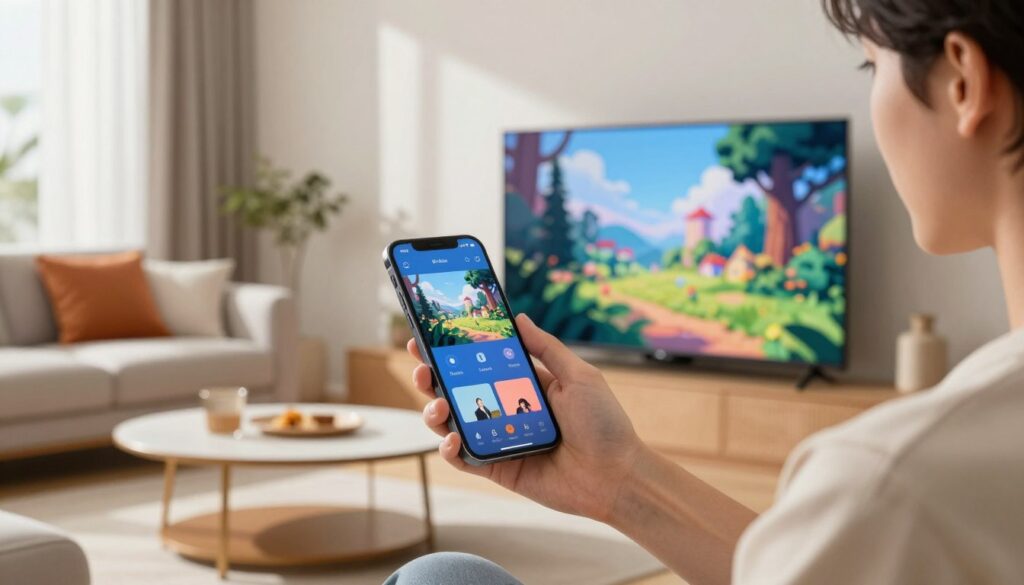
Como espelhar em TVs Philips e outras marcas
Identificar a opção correta no menu facilita a ligação entre o aparelho e a tela grande, especialmente em redes com vários equipamentos.
Localizar “Source” e a opção de monitor sem fio
No controle remoto da Philips, pressione Source para abrir a lista de entradas.
Procure a opção chamada “Tela/Monitor sem fio” ou nomes similares. Ative-a para deixar a TV em modo de descoberta.
Escolher a TV correta pelo nome do dispositivo
No aparelho, abra Screen Mirroring, Smart View ou Transmitir. Aguarde a lista carregar.
Toque no nome que corresponde à televisão. Em residências com várias TVs, confirmar o nome evita seleção errada.
Confirmação e teste final
Na tela da TV pode surgir um pedido de autorização. Aceitar garante a conexão.
Depois de pareado, reproduza um vídeo curto para checar latência e qualidade do espelhamento.
Se houver atraso, ajuste a posição do roteador ou aproxime os aparelhos à mesma rede.
| Passo | Ação | Por que |
|---|---|---|
| 1 | Pressionar Source no controle | Abre fontes e ativa modo de descoberta |
| 2 | Selecionar Tela/Monitor sem fio na TV | Prepara a TV para receber a ligação |
| 3 | Abrir a função no aparelho e tocar no nome | Escolher o dispositivo correto evita conflitos |
| 4 | Aceitar pedido de pareamento | Garante segurança e estabelece a conexão |
| 5 | Testar com vídeo curto | Verifica latência e permite ajustes de rede |
Como espelhar em TVs AOC e TCL
Modelos AOC e TCL exigem passos ligeiramente distintos; seguir o procedimento certo evita tentativas falhas.
TV AOC: requisitos e ativação
Para funcionar, é preciso um aparelho com Android 4.3 ou superior e uma TV AOC Smart. Ambos devem estar na mesma rede wi‑fi.
No celular, ative o recurso chamado Digital Media Renderer. Em seguida, aguarde a lista de dispositivos aparecer e selecione “TV AOC”. Confirme a conexão quando solicitado.
TCL: uso do Google Home e transmitir tela
Na TCL, a forma mais prática é pelo app Google Home. Instale ou abra o aplicativo e deixe tudo conectado à mesma rede wi‑fi.
- Abra o Google Home.
- Selecione “TV TCL” na lista de dispositivos.
- Toque em Transmitir tela para iniciar a sessão.
Mantenha o roteador estável durante o uso para reduzir atraso e cortes.
“Se a TV não aparecer, verifique a rede, reinicie o app ou a TV e conceda permissões de rede ao aparelho.”
- Dica rápida: reiniciar o app ou a TV resolve muitas falhas.
- Permissões: permita descoberta de rede no sistema do celular.
Como conectar o celular na TV usando Fire TV Stick (alternativa ao Chromecast)
O Fire TV Stick transforma uma TV comum em uma central prática para receber a tela do aparelho. É uma boa opção para quem quer apps e espelhamento sem outros dispositivos.
Ativar o modo de exibição no Fire TV
No Fire TV, acesse Configurações > Exibição e selecione “Ativar espelhamento de exibição”. A unidade ficará visível e a tela entrará em modo de espera para pareamento.
Selecionar o Fire TV Stick pelo celular
Abra o recurso de espelhamento do aparelho ou um aplicativo compatível (por exemplo, Miracast ou Amazon Fling). Aguarde a lista de dispositivos carregar e toque no nome do Fire TV Stick para iniciar a conexão.
O controle pode pedir confirmação para finalizar a ligação. Aceitar garante que um dispositivo autorizado faça a transmissão.
- Dica de estabilidade: mantenha ambos na mesma rede wi‑fi e aproxime o roteador se houver latência.
- Se o Fire Stick não aparecer, reinicie o dispositivo e tente novamente.
| Etapa | Ação | Por que |
|---|---|---|
| Preparar Fire TV | Configurações > Exibição > Ativar espelhamento | Deixa o dispositivo visível para pareamento |
| Buscar no celular | Abrir recurso de espelhamento ou aplicativo | Encontra o fire tv stick disponível |
| Confirmar | Aceitar no controle se solicitado | Garante segurança e completa a conexão |
Como espelhar usando cabo quando a TV não é Smart ou o sistema está desatualizado
Em cenários com Wi‑Fi instável, conectar por cabo costuma ser a solução mais confiável.
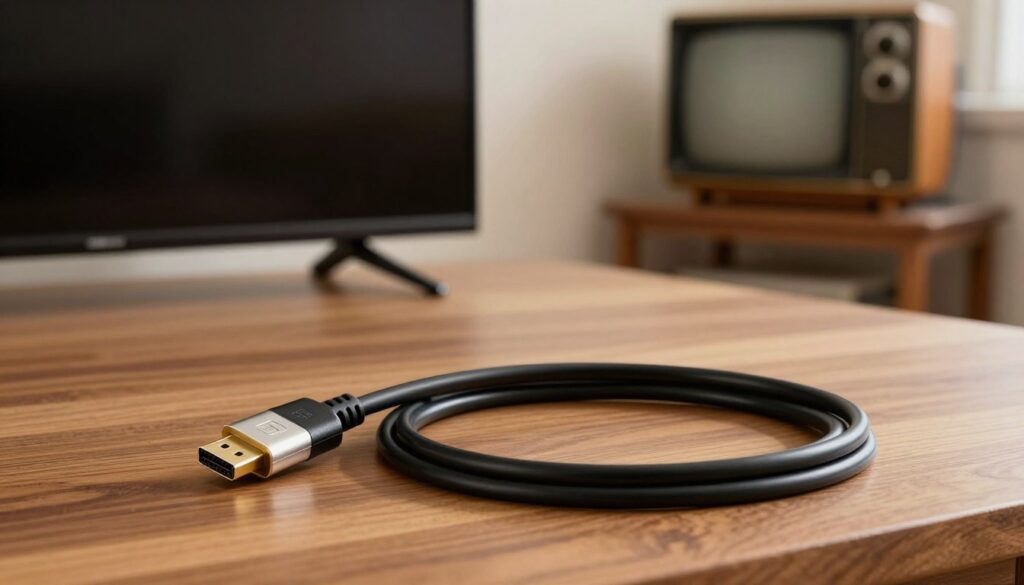
Cabo USB: acesso a arquivos, não espelhamento
O cabo USB permite abrir fotos, vídeos e documentos armazenados no aparelho diretamente na TV ou em um media player.
Limitação: não há espelhamento em tempo real nem transferência de internet para a televisão.
HDMI com adaptador MHL ou USB‑C
Para saída de vídeo, muitos telefones exigem adaptador MHL ou um cabo USB‑C para HDMI.
Conectar o adaptador ao aparelho e ligar o cabo HDMI na TV. Em seguida, selecionar a entrada correta em Input/Source do controle remoto.
Quando usar: modelos compatíveis e quando se precisa de baixa latência e estabilidade.
Slimport: versatilidade de entradas
Slimport converte para HDMI, DVI, DisplayPort ou VGA. É útil se a TV ou monitor só oferece entradas alternativas.
Confirmar compatibilidade do aparelho antes da compra.
iPhone via adaptador Lightning
iPhone usa adaptador Lightning para HDMI (oficial Apple) para enviar áudio e vídeo. Após conectar, escolha a entrada HDMI no menu da TV.
| Método | O que entrega | Limitação |
|---|---|---|
| Cabo USB | Acesso a fotos, vídeos e arquivos | Sem espelhamento em tempo real; sem internet |
| HDMI + MHL / USB‑C | Vídeo e áudio em tempo real, baixa latência | Requer adaptador compatível; atenção ao Input/Source |
| Slimport | Suporta múltiplas saídas (HDMI/DVI/DP/VGA) | Compatibilidade limitada a aparelhos que suportam Slimport |
| iPhone + Lightning | Conexão simples e estável para vídeos/apresentações | Necessário adaptador oficial; selecionar HDMI na TV |
Problemas comuns no espelhamento e como resolver rapidamente
Um diagnóstico rápido resolve a maior parte dos erros de exibição em poucos minutos. Seguir passos simples evita perda de tempo e melhora a experiência.
- Checklist inicial: confirmar mesma rede, força do Wi‑Fi e se a opção de espelhamento está ativa na televisão.
- Verificar permissões: permitir descoberta e acesso à rede no aparelho.
- Confirme nomes: escolher o nome correto entre os dispositivos listados no controle do telefone.
Wi‑Fi instável, internet lenta e interferência
Internet lenta ou sinal fraco causa atraso, queda e baixa qualidade na tela. Aproximar o roteador ou reduzir dispositivos conectados ajuda.
Trocar para a frequência 5 GHz ou reiniciar o roteador costuma melhorar a conexão.
Falhas de pareamento e permissões
Se a televisão não aparece, aparece sem conectar ou desconecta, revisar permissões e descoberta de rede no aparelho é essencial.
Desative bloqueios de localização temporariamente e confirme se a opção de transmissão está liberada nas configurações.
Reiniciar, atualizar firmware e checar configurações
- Reiniciar TV e aparelho resolve conflitos temporários.
- Atualizar firmware da TV e sistema do aparelho corrige bugs de pareamento.
- Verificar entradas e a opção de fonte no controle para garantir que a TV esteja em modo de recepção.
Notificações e privacidade
Tudo que aparece no celular surge também na tela durante a sessão. Mensagens, chamadas e notificações ficam visíveis.
Dica: ativar Não Perturbe ou fechar apps sensíveis antes de iniciar a sessão.
Conclusão
Em resumo, o foco é combinar compatibilidade, qualidade do sinal e objetivo de uso para escolher a melhor opção.
As principais opções incluem recursos nativos (Miracast, Smart View, Screen Mirroring), apps, Fire TV Stick e conexões por cabos (USB/HDMI/MHL/Slimport/Lightning‑HDMI). Escolher entre elas depende do dispositivo, da estabilidade da rede e se o propósito é mostrar fotos, vídeos ou documentos.
A regra de ouro para transmissão sem fio é simples: mesma rede wi‑fi e bom sinal garantem menos atraso e quedas na conexão.
Se a primeira alternativa falhar, tentar outro método — trocar o app, reiniciar equipamentos ou atualizar firmware — resolve a maior parte dos casos. Lembre-se: tudo que aparece no celular pode ficar visível na tela, então prepare o ambiente antes de iniciar o espelhamento.
FAQ
O que significa espelhar a tela do smartphone na televisão e quando vale a pena?
Espelhar a tela significa reproduzir tudo o que aparece no aparelho diretamente na TV, em tempo real. Vale a pena para mostrar fotos à família, apresentar slides, ver vídeos fora de apps de streaming ou testar apps em tela maior. É ideal quando se precisa de interação completa, diferente de apenas transmitir um vídeo via aplicativo.
Qual a diferença entre espelhamento e transmitir conteúdo via apps de streaming?
Transmitir via Netflix, YouTube ou Amazon Prime envia só o conteúdo do app para a TV, liberando o smartphone para outras tarefas e oferecendo mais estabilidade. O espelhamento replica a tela inteira, incluindo notificações e controles, e pode consumir mais bateria e banda da rede.
É obrigatório que o aparelho e a TV estejam na mesma rede Wi‑Fi?
Na maioria dos casos sim. Estar na mesma rede permite que ambos se encontrem com rapidez e mantenham a conexão estável. Alguns dispositivos, como Fire TV Stick, também permitem um modo de espelhamento direto sem roteador, mas isso depende do modelo.
Como saber se a televisão suporta recursos nativos como Miracast, AirPlay ou Screen Share?
Verifique o manual ou o menu de configurações da TV, buscando termos como Miracast, AirPlay, Screen Share, Smart View ou “Monitor sem fio”. Marcas como Samsung, LG, Sony e Philips costumam listar esses recursos nas especificações.
Quais atalhos no Android ajudam a iniciar o espelhamento rapidamente?
No Android, o atalho aparece no painel de notificações ou nas configurações rápidas com nomes como “Transmitir”, “Smart View”, “Screen Mirroring” ou “Transmitir tela”. Ao tocar, o telefone lista dispositivos disponíveis na mesma rede.
Quando é melhor usar um aplicativo de espelhamento em vez do recurso nativo?
Use apps quando o aparelho ou a TV não tiverem suporte nativo ou quando se busca recursos extras, como gravação da sessão. Prefira recursos nativos para maior estabilidade e menos anúncios.
Quais cuidados ter ao instalar apps de espelhamento?
Verificar permissões pedidas, checar avaliações, evitar apps com muitos anúncios e preferir soluções de desenvolvedores conhecidos. Conferir também se o app funciona na mesma rede e se exige versão mínima do sistema.
Como conectar um iPhone a uma Samsung, LG ou Sony?
Em muitas TVs modernas é possível usar AirPlay. No iPhone, abrir a Central de Controle e selecionar “Espelhar Tela” (AirPlay). Na TV, habilitar AirPlay ou selecionar a entrada correspondente. Em modelos Samsung antigos, usar apps proprietários ou adaptadores se não houver suporte a AirPlay.
O que fazer se o celular não encontra o nome da TV na lista de dispositivos?
Reiniciar roteador, TV e smartphone. Checar se ambos estão na mesma rede e se o recurso de espelhamento está ativado na TV. Atualizar firmware e sistema operacional também ajuda a resolver incompatibilidades.
Como usar um Fire TV Stick para espelhar quando a TV não tem recursos nativos?
No Fire TV acessar Configurações > Exibir e Sons > Ativar espelhamento de exibição. No smartphone, escolher o Fire TV Stick na lista de dispositivos de transmissão. O Fire Stick funciona como receptor semelhante ao Chromecast.
Quais cabos servem para conectar o aparelho quando a TV não é Smart?
É possível usar cabo HDMI com adaptador MHL ou Slimport (se o smartphone suportar), ou adaptador Lightning para HDMI no iPhone. Cabo USB normalmente só permite acessar fotos e vídeos, sem espelhamento total.
O que causa instabilidade no espelhamento e como resolver rápido?
Wi‑Fi fraco, interferências, modo economia de energia e permissões negadas. Soluções rápidas: aproximar do roteador, desativar economia de bateria, reiniciar dispositivos, fechar apps que usam rede e atualizar firmware.
Quais diferenças de procedimento entre marcas: Samsung, LG, Sony, Philips, AOC e TCL?
Samsung usa Smart View/Miracast; LG costuma chamar de Screen Share com suporte a Miracast; Sony oferece Miracast e AirPlay em modelos compatíveis; Philips e outras marcas têm opções como “Tela/Monitor sem fio” no menu Source; AOC exige suporte a Digital Media Renderer; TCL pode aceitar espelhamento via app Google Home ou função nativa, dependendo do modelo.
Devo me preocupar com privacidade ao espelhar a tela?
Sim. Tudo que aparece no aparelho — incluindo notificações e mensagens — também aparece na TV. Recomenda‑se ativar modo Não Perturbe e evitar abrir conteúdos sensíveis enquanto o espelhamento está ativo.