

Você já teve dificuldade em encontrar aquela imagem importante entre milhares de itens na galeria? Esse problema atrapalha a rotina e consome tempo de quem precisa localizar memórias, provas ou arquivos rápidos.
Este guia apresenta um método simples e sustentável para organizar a biblioteca do Google Fotos sem complicação. A promessa é clara: deixar a visualização limpa e criar uma estrutura com álbuns e buscas inteligentes que se mantém com pouco esforço.
O processo atua em três frentes: preparar (liberar espaço e fazer backup), organizar (agrupar, ocultar e criar álbuns) e manter (rotina curta). Funciona tanto no celular quanto no computador, para quem prefere tela maior.
A biblioteca continua completa, porém com menos ruído — menos capturas repetidas, memes e duplicatas — e acesso mais rápido às melhores imagens. Este guia serve a quem quer achar fotos por data, evento, local ou pessoas sem perder tempo.
Principais Lições
- Identificar o problema: arquivos misturados geram lentidão.
- Seguir um método em três passos: preparar, organizar e manter.
- Usar álbuns e buscas inteligentes para reduzir o ruído.
- Aplicar o processo tanto em celular quanto em computador.
- Manter a biblioteca completa, mas mais acessível.
Por que a biblioteca do Google Fotos vira bagunça e como este método resolve
Fotos e arquivos se multiplicam rápido, e a linha do tempo vira um emaranhado difícil de vasculhar. Pequenos hábitos geram acúmulo: todo download vira item salvo e cada print fica registrado automaticamente.
O que mais atrapalha
Alguns tipos de conteúdo ocupam espaço e escondem o que importa. Entre os principais problemas estão:
- Duplicatas e versões repetidas que confundem a visualização.
- Capturas automáticas e cópias vindas de grupos de mensagens.
- Memes e GIFs que poluem a linha do tempo.
- Vídeos que consomem muito espaço e deixam a busca lenta.
O ganho real
Com backup bem configurado, redução de ruído e álbuns com padrão simples, a biblioteca volta a ser útil. O usuário encontra imagens por data, local ou pessoas sem precisar lembrar nomes de arquivos.
Isso reduz o tempo gasto procurando lembranças ou registros de trabalho. A decisão fica mais rápida: o que fica na biblioteca, o que vira álbum e o que pode ser excluído. A manutenção mensal e a regra “um entra, um sai” evitam o retorno ao caos.
Antes de começar: preparar celular, computador, nuvem e espaço de armazenamento
Preparar dispositivos e nuvem evita surpresas durante backup e limpeza. Um passo inicial rápido garante que o trabalho siga sem interrupções.
Checar espaço na Conta do Google e no dispositivo
Verifique o espaço disponível na Conta do Google e no dispositivo. Falta de espaço pode interromper backups e impedir a exclusão organizada.
Definir um “lugar principal” para a biblioteca
Escolher um lugar único — por exemplo, manter a biblioteca base na nuvem principal — reduz duplicidade entre apps e outras cópias.
Serviços diferentes tendem a criar versões iguais dos mesmos arquivos. Centralizar evita confusão.
Separar tempo e criar uma rotina curta
Faça uma auditoria rápida das origens: WhatsApp, downloads, câmera e pastas do computador. Isso mostra onde os arquivos nascem.
Planeje sessões de 30–60 minutos por etapa (ano, evento ou lote). Um método curto e repetível funciona melhor que maratonas. Backups seguros e manutenção mensal garantem continuidade e facilitam as próximas etapas: sincronização, filtros e álbuns.
Ativar backup e sincronização no Google Fotos para não perder arquivos
Fazer backup e manter a sincronização é a etapa inicial que protege fotos e vídeos antes de qualquer exclusão. Sem essa camada, apagar para liberar espaço pode causar perdas irreversíveis.
Quando o backup libera recursos úteis
Alguns recursos do app dependem de imagens salvas na nuvem. O agrupamento de “Fotos Semelhantes” só aparece após o backup completo, e pode levar tempo para indexar fotos recentes.
Boas práticas de segurança ao sincronizar
Antes de começar, verifique qual Conta do Google está ativa e ative a verificação em duas etapas. Evitar trocar de conta durante a limpeza reduz erros e confusões.
- Use Wi‑Fi para uploads grandes — especialmente vídeos — para não estourar a franquia do móvel.
- Confirme que o upload terminou antes de excluir itens do dispositivo para evitar falso backup.
- Considere uma segunda camada de backups, como um HD externo, para arquivos muito importantes.
Com o backup ativo e práticas de segurança, fica mais seguro ocultar ruídos, agrupar semelhantes e limpar duplicatas sem medo de perder lembranças.
Organizar a Visualização de Fotos com “Fotos semelhantes” no Android
O recurso “Fotos semelhantes” ajuda a reduzir a confusão visual sem apagar arquivos automaticamente. Ele agrupa imagens parecidas para que a linha do tempo fique mais limpa e mais rápida de navegar.
Ativar ou desativar o agrupamento
No Android, abra o Google Fotos, toque em Mais e ajuste a opção Agrupar fotos semelhantes. A mudança é imediata, mas o agrupamento só aparece após o backup das imagens.
Ler e editar um grupo
Um grupo mostra uma foto de capa e, ao abrir, exibe os itens quase idênticos em uma tira. A capa representa o momento na linha do tempo.
Para trocar a capa, escolher a foto desejada e selecionar “Usar como capa”. Isso deixa a biblioteca com a imagem que melhor representa o evento.
Ações práticas no grupo
- Somente os itens selecionados: aplica a ação só à foto escolhida (ex.: compartilhar).
- Inclui fotos semelhantes: repete a ação em todo o grupo.
Triagem rápida e mini‑método
Se o agrupamento atrapalha, cancele o empilhamento ou remova itens específicos da pilha. Para limpar uma sequência, use Manter esta e excluir as outras.
Sugestão prática: em cada grupo, selecione 1–3 melhores, marque o restante para lixeira e siga para o próximo lote. Esse método mantém a biblioteca útil e leve com pouco esforço.
Ocultar conteúdo de outros apps e reduzir ruído na biblioteca
Grande parte da desordem vem de imagens que outros aplicativos colocam na biblioteca sem aviso. Capturas de tela, GIFs e memes surgem automaticamente e confundem a busca por fotos importantes.
No Android, entre nas configurações do Google Fotos e abra a seção de Mostrar conteúdo de outros apps. Ali é possível escolher a forma como itens externos aparecem na Visualização de Fotos.
Opções e uso prático
- Mostrar tudo: exibe todos os arquivos de apps.
- Ocultar itens: esconde conteúdo habitual, mas mantém os arquivos seguros na nuvem.
- Ocultar tudo: bloqueia todo o conteúdo externo da visualização.
- Mostrar apenas em backup: mostra só itens já salvos na nuvem.
Exemplo: definir WhatsApp como Ocultar itens retira memes e imagens de grupos da linha do tempo. Isso reduz ruído sem apagar nada.
| Opção | Efeito | Ideal para |
|---|---|---|
| Mostrar tudo | Visualização completa | Quem quer ver tudo |
| Ocultar itens | Menos ruído na biblioteca | Usuário que prioriza fotos digitais relevantes |
| Ocultar tudo | Visual limpo | Revisão por vez antes de liberar |
| Mostrar apenas em backup | Segurança + limpeza | Quem mantém backup ativo |
Depois da configuração, fica mais fácil selecionar boas fotos para álbuns. O ajuste vira parte da rotina e mantém a biblioteca mais organizada automaticamente.
como organizar fotos no google fotos sem bagunça com álbuns bem planejados
Álbuns bem planejados transformam uma galeria confusa em coleções úteis e fáceis de navegar.
Por que usar álbuns? Eles funcionam como coleções: agrupam sem mover os arquivos principais. Isso evita a necessidade de pastas perfeitas e mantém a biblioteca intacta.
Escolher um padrão simples: Ano, mês e evento
Adote Ano > Mês > Evento. Exemplo: 2026 · 03 · Viagem a Salvador. Essa lógica facilita buscas por anos, mês ou data.
Usar nomes consistentes
Use o mesmo formato sempre. Mesma ordem e mesma pontuação ajudam a busca e o compartilhamento entre aparelhos.
Decidir o que vira álbum
Crie álbuns para viagens, aniversários e projetos. Deixe fotos do dia a dia apenas na biblioteca. Poucos álbuns bem nomeados valem mais que dezenas genéricos.
“como organizar fotos no google fotos sem bagunça (1)”
Álbuns também facilitam o compartilhamento com família sem expor toda a conta. A padronização mantém a organização prático e sustentável.
Criar um álbum no Google Fotos pelo celular ou pelo computador
Montar um álbum é a forma mais rápida de dar contexto a fotos dispersas na galeria. Um álbum reúne imagens e vídeos ligados por um tema, data ou evento e facilita achar o que importa.
No app: encontrar e criar
No aplicativo, abra o Google Fotos, toque no menu ⁝ e escolha Álbum. Selecione as fotos e finalize em Criar.
Essa ação transforma itens soltos em uma coleção com foco e mantém os originais na biblioteca.
No navegador: criar a partir do site
Em photos.google.com clique em CRIAR > Álbum. Marque as imagens e vídeos desejados e confirme com o botão de criar.
Nomear e descrever para contexto
Use nomes no padrão Ano · Mês · Evento para facilitar buscas. Na descrição, toque em “Tt” e registre cidade, datas e pessoas. Isso ajuda a lembrar detalhes meses depois.
- Exemplo de nome: 2026 · 03 · Viagem a Salvador.
- O álbum só fica visível para outros se for compartilhado.
- Encontre seus álbuns pelo ícone de Álbuns no app ou no site para editar depois.
Adicionar fotos e vídeos a um álbum já existente sem duplicar a organização
Reunir registros dispersos num único álbum garante que a história do evento fique clara. Isso ajuda quando arquivos chegam de várias pessoas ou o encontro dura mais de uma vez.

Localizar o álbum e usar “Adicionar fotos”
Abra a aba de álbuns e entre no álbum correto do evento. Toque no ícone com sinal de + ou em Adicionar fotos.
Selecionar aqui não cria cópias; o serviço referencia o mesmo arquivo na nuvem. Portanto, não há duplicação real dos arquivos.
Selecionar em lote e concluir sem perder contexto
Marque em lote para ganhar tempo: escolha primeiro as imagens de abertura, depois os detalhes e por fim o encerramento.
Inclua também os vídeos no mesmo álbum para manter a narrativa completa. Não é preciso adicionar todas fotos do mês — apenas o que pertence ao tema.
“Adicionar a um álbum é organização por referência, não duplicação do arquivo.”
| Ação | Onde | Vantagem |
|---|---|---|
| Localizar álbum | Aba Álbuns | Encontra o evento certo |
| Adicionar fotos | Ícone + / Adicionar fotos | Referência única, sem duplicar |
| Selecionar em lote | Marcação múltipla | Economiza tempo e mantém contexto |
| Incluir vídeos | Mesmo álbum do evento | Preserva sequência narrativa |
Reordenar fotos dentro de um álbum para contar a história do evento
Uma sequência pensada faz com que o álbum conte o evento como um filme curto. Isso torna a revisão e o compartilhamento mais naturais.
Entrar em “Editar álbum” e arrastar imagens
No álbum, abra o menu ⁝ e escolha Editar álbum. Em seguida, segure a imagem e arraste para a posição desejada.
Depois de ajustar a ordem, confirme com o ícone de check para salvar. O processo é rápido e direto.
Quando usar ordem por data/hora ou por narrativa
Manter por data e hora funciona bem em eventos lineares, como shows ou desfiles. A cronologia preserva a sequência real do dia.
Em contrapartida, organizar por narrativa (começo, meio e fim) valoriza a história. Isso ajuda quando o objetivo é emocionar ou resumir momentos-chave.
- Estrutura sugerida: chegada/local, pessoas, momentos‑chave, detalhes e encerramento.
- Exemplo: aniversário — decoração → parabéns → fotos em grupo → despedida.
| Critério | Quando usar | Vantagem |
|---|---|---|
| Data/Hora | Eventos cronológicos | Fidelidade ao fluxo do dia |
| Narrativa | Álbuns para contar história | Mais impacto ao rever |
| Misto | Sessões longas com várias fases | Permite capítulos dentro do álbum |
Observação: a reorganização é manual. Pode ser feita aos poucos, sem precisar arrumar tudo de uma vez.
Remover fotos de um álbum sem apagar da biblioteca
Tirar itens de uma coleção permite manter a biblioteca intacta enquanto refina o que mostra.
Remover do álbum significa apenas retirar a referência dentro daquela coleção. A foto continua salva na biblioteca e no backup; ela não vai direto para a lixeira.
Excluir é diferente: pode mandar o item para a lixeira do Google Fotos e, depois de 60 dias, apagar permanentemente. Por isso é importante saber qual ação se quer antes de confirmar.
Quando remover é a melhor escolha
Retirar uma foto do álbum é ideal quando ela está fora de contexto, é repetida dentro da mesma coleção ou não merece destaque.
Manter o arquivo na biblioteca permite recuperar a imagem depois sem perda. Isso é útil ao preparar álbuns para compartilhar.
Usar o “X” no modo de edição para limpar álbuns lotados
Abra o álbum, toque em Editar álbum e localize o ícone de remoção (o “X”). Toque no “X” para tirar a foto do álbum sem excluir o arquivo.
Repita a ação nas imagens que atrapalham a narrativa do álbum. Ao final, o álbum fica mais leve e fácil de navegar no celular.
Critério simples: o álbum deve conter só o que se quer rever ou compartilhar; o restante fica seguro na biblioteca.
Excluir um álbum com segurança e manter todas as fotos na biblioteca
Apagar um álbum não precisa significar perder lembranças; geralmente a foto segue segura na biblioteca. A ação remove a coleção — a referência que reúne imagens — e quase sempre deixa os arquivos intactos na nuvem.
O que é permanente e o que fica salvo
Quando confirma a exclusão, o Google Fotos informa se vai apagar apenas o álbum ou também enviar itens para a lixeira.
Verifique a mensagem na tela antes de confirmar. Ler o aviso evita perdas por engano.
Quando excluir rascunhos é a melhor opção
Álbuns com nomes genéricos, seleções incompletas ou eventos misturados viram ruído. Se não há tema claro e ninguém revisaria ou compartilharia de vez em quando, é sinal para apagar.
Regra prática: se não lembra o motivo do álbum em uma revisão trimestral, ele provavelmente não precisa existir.
“Menos álbuns, mais consistência: essa é a chave para uma organização sustentável.”
Reorganizar por data e hora no computador para corrigir fotos fora de ordem
Quando imagens chegam de câmeras antigas ou de outros dispositivos, a linha do tempo pode ficar desalinhada. Isso acontece com arquivos vindos de transferências, pastas de backup ou apps que não mantêm metadados.
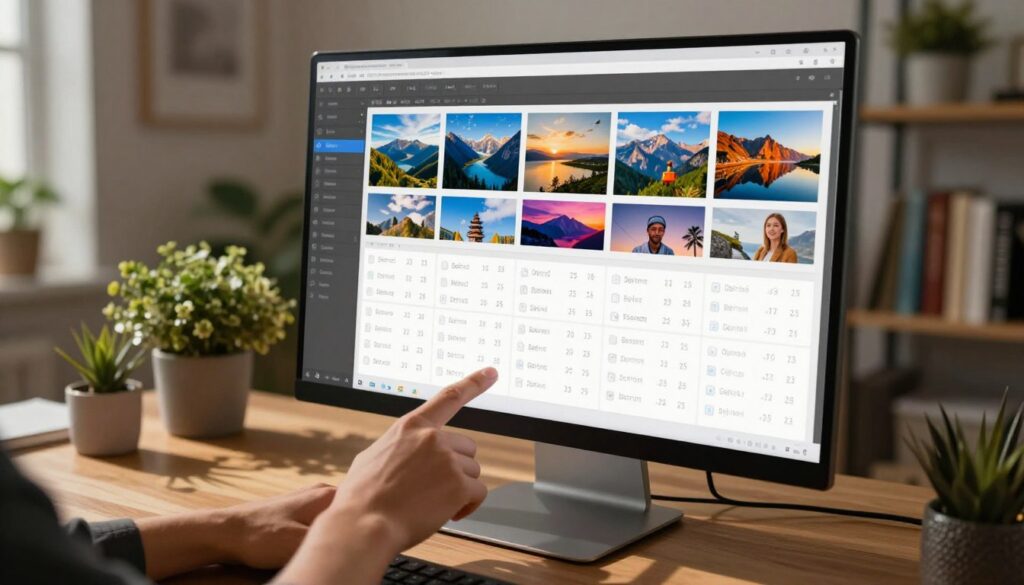
Selecionar e ajustar data/hora
No computador é mais rápido selecionar vários itens e editar a data e a hora de uma vez. Selecione em lote e abra a opção de editar metadados. Ajustes corretos fazem o serviço mover fotos para o lugar certo na linha do tempo.
Como a mudança afeta a ordem
Alterar data e hora reposiciona imagens por anos, mês e dia. Fotos com timestamps coerentes aparecem juntas, o que deixa álbuns mais limpos e a busca mais precisa.
Cuidados ao padronizar
Evite colocar tudo no mesmo dia: isso apaga o contexto dos eventos. Verifique metadados quando existirem. Se faltar informação, use a sequência do evento como referência.
Dica: corrija primeiro viagens e eventos longos; depois faça lotes menores para ganhar eficiência.
Limpeza estratégica para liberar espaço: duplicatas, borradas e versões repetidas
Limpar a galeria com critério é a forma mais rápida de recuperar espaço útil e tornar a busca eficiente.
Não se trata de apagar por apagar: a limpeza estratégica mantém apenas imagens que têm qualidade ou significado. Isso evita perdas e preserva arquivos importantes.
Critérios rápidos de descarte
Use regras simples para decidir na hora:
- Apagar imagens borradas ou desfocadas.
- Eliminar duplicatas e versões quase idênticas, mantendo 1–3 melhores.
- Remover prints inúteis e screenshots temporários.
- Dar prioridade a vídeos grandes ao começar a triagem para liberar espaço rápido.
Como usar fotos semelhantes para triagem
O agrupamento de fotos semelhantes acelera a revisão. Escolha a melhor imagem e opte por Manter esta e excluir as outras quando fizer sentido.
Lembre: agrupar não reduz o armazenamento por si só — somente ao excluir itens e esvaziar a lixeira é que se recupera espaço.
Separar trabalho e vida pessoal
Organizar álbuns distintos para trabalho e para vida pessoal reduz cópias desnecessárias. Evitar duplicar o mesmo arquivo em várias coleções mantém os arquivos mais fáceis de gerenciar.
Dica prática: fluxo em três etapas — primeiro vídeos e duplicatas, depois sequências, por fim capturas de tela — torna a limpeza rápida e repetível.
| Ação | Prioridade | Resultado |
|---|---|---|
| Excluir vídeos grandes | Alta | Recupera espaço rapidamente |
| Remover duplicatas | Média | Deixa a biblioteca enxuta |
| Triar sequências | Média | Foco nas melhores imagens |
| Limpar capturas de tela | Baixa | Reduz ruído nas buscas |
No final, a biblioteca fica mais leve, a busca retorna resultados mais relevantes e o método pode ser aplicado vez por vez para manter tudo sob controle.
Organização por pessoas, locais e eventos para encontrar tudo mais rápido
Agrupar por quem aparece nas fotos e pelo lugar reduz o tempo gasto procurando memórias. Essas tags e o reconhecimento facial do app ajudam a localizar família e amigos sem lembrar a data exata.
Usar marcação/agrupamento por rostos
Ativar agrupamento por rostos permite nomear grupos de pessoas. Depois, basta tocar no rótulo para ver todas as imagens daquela pessoa.
Vantagem: encontra retratos rápido, mesmo quando os eventos mudam.
Pesquisar por local e combinar com data
Pesquisar por local e acrescentar uma data (mês/ano) refina resultados rapidamente. Exemplo: cidade + março 2026 mostra só o que foi feito naquele período.
Criar álbuns temáticos: viagens, casa, aniversários e projetos
Além dos álbuns por evento, criar coleções contínuas ajuda quando o assunto se repete ao longo do ano.
- Casa: reformar, decorar e acompanhar progresso.
- Projetos 2026: fotos de trabalho agrupadas por tema.
- Aniversários/viagens: álbuns por tema, não só por dia.
Benefício: com pessoas, local e álbuns temáticos, encontra-se o que importa em menos tempo e compartilha-se apenas o necessário.
Manutenção sem esforço: um método simples para manter a biblioteca organizada
Manter a biblioteca organizada depende mais de hábito do que de grandes limpezas. Um método curto e consistente evita que arquivos voltem a se acumular e mantém o sistema útil no dia a dia.
Revisão mensal curta para evitar acúmulo
Dedicar 15–20 minutos por mês é suficiente. Nessa vez, limpar downloads recentes, revisar duplicatas e atualizar álbuns resolve a maior parte do problema.
Regra “um entra, um sai”
Ao salvar novas imagens ou capturas, remover pelo menos uma repetida, borrada ou inútil. Essa forma simples controla o crescimento sem exigir muito tempo.
Checklist de rotina
- Backup ativo e verificado.
- Revisar a lixeira e esvaziar quando seguro.
- Ocultar conteúdo de apps indesejados no aplicativo.
- Atualizar álbuns com as melhores fotos do mês.
Prática realista: escolha um dia fixo do mês, trate como manutenção de memória e não busque perfeição. Assim todas fotos continuam acessíveis, mas só o que importa ganha destaque.
Conclusão
Conclusão
Uma última recomendação: comece por um lote pequeno — um evento ou um único mês — e perceba o resultado rápido. Isso cria motivação para seguir o método.
O caminho é claro: preparar espaço e base, proteger com backup, reduzir ruído (grupos e semelhantes), criar álbuns, ajustar data/hora e manter a rotina. Essa rotina torna a organização sustentável.
Ao aplicar essas práticas, a biblioteca fica mais fácil de usar e é simples encontrar imagens por data, local ou pessoas. Um passo imediato: crie um álbum do mês atual e oculte conteúdo de outros apps.
Dica final: mantenha os arquivos na nuvem e faça backups adicionais quando necessário. Assim reduz o risco de perda e evita cópias desnecessárias.
FAQ
Por que a biblioteca do Google Fotos fica desorganizada e como esse método ajuda?
A biblioteca tende a ficar cheia por causa de duplicatas, capturas de tela, memes e vídeos grandes que se acumulam com o tempo. O método proposto foca em definir um “lugar principal” na nuvem, ativar backup correto e usar álbuns padronizados (ano/mês/evento). Assim, ele reduz cópias espalhadas, melhora buscas por data, local e pessoas e economiza espaço no dispositivo.
Como checar espaço disponível na Conta do Google e no celular antes de organizar?
No Android, abrir Configurações > Google > Conta do Google > Pagamento e assinaturas ou usar o app Google One para ver o armazenamento. No iPhone e no navegador, acessar drive.google.com/drive/quota. Também é útil liberar espaço no celular pelas configurações do sistema ou pelo app do Fotos, removendo arquivos locais já salvos na nuvem.
O que significa definir um “lugar principal” para a biblioteca?
Significa escolher uma conta Google e um dispositivo como fonte principal e evitar fazer backup em várias contas ou guardar cópias em pastas diferentes. Isso impede duplicações e facilita manter um fluxo único de upload e sincronização.
Quando é essencial ativar backup e sincronização no Google Fotos?
É essencial sempre que houver risco de perder o dispositivo, ao migrar para outro aparelho ou ao trabalhar com fotos importantes. O backup garante que imagens e vídeos fiquem salvos na nuvem, permitindo recuperação e acesso por qualquer dispositivo autorizado.
Quais são boas práticas de segurança ao sincronizar imagens e vídeos?
Usar autenticação em dois fatores na Conta Google, revisar dispositivos conectados, evitar redes Wi‑Fi públicas sem VPN e ajustar permissões do app. Também convém revisar quem tem acesso a álbuns compartilhados e remover links públicos quando não forem mais necessários.
Como funciona o recurso “Fotos semelhantes” no Android e vale a pena usar?
O recurso agrupa imagens parecidas para facilitar a seleção e a limpeza. Vale a pena usar porque ajuda a eliminar duplicatas e versões borradas rapidamente. Pode ser ativado ou desativado nas configurações do app, conforme a preferência do usuário.
Como aplicar ações em grupos de fotos semelhantes sem perder a imagem principal?
Ao tocar no grupo, pode-se escolher “Somente os itens selecionados” para agir apenas em certas fotos ou “Inclui fotos semelhantes” para aplicar a ação a todo o conjunto. Para manter a melhor foto, seleciona‑se a principal e excluem‑se as demais do grupo.
Como ocultar imagens do WhatsApp, capturas de tela e GIFs para reduzir ruído?
Nas configurações do Google Fotos, é possível ocultar pastas do dispositivo. Selecionar as pastas do WhatsApp, screenshots ou outras pastas e optar por ocultar evita que esses itens apareçam na linha do tempo principal.
Qual um padrão simples de nomes para álbuns que facilita busca e compartilhamento?
Um padrão recomendado é “Ano – Mês – Evento” (ex.: 2026 – 04 – Viagem Lisboa). Esse formato mantém ordem cronológica, facilita pesquisas e transmite contexto ao compartilhar com outras pessoas.
Como criar um álbum pelo celular rapidamente?
No app Google Fotos, ir em Biblioteca > Álbuns > Criar álbum, selecionar as imagens e vídeos desejados, adicionar nome e descrição. O processo é direto e permite editar imediatamente a ordem ou adicionar colaboradores.
Como criar um álbum pelo computador usando o navegador?
Em photos.google.com clicar em “Criar” > Álbum, arrastar imagens ou usar o botão de seleção, dar nome e salvar. No navegador é mais fácil selecionar lotes grandes e ajustar data/hora quando necessário.
Posso adicionar fotos a um álbum existente sem duplicar arquivos na biblioteca?
Sim. Adicionar a um álbum não cria uma nova cópia no armazenamento: as imagens permanecem na biblioteca e apenas entram no álbum como referência. Basta abrir o álbum, usar “Adicionar fotos” e selecionar arquivos.
Como reordenar imagens dentro de um álbum para contar melhor a história?
Entrar em “Editar álbum” e arrastar as miniaturas na ordem desejada. Para eventos, muitas vezes vale ordenar por “começo, meio e fim” em vez de seguir estritamente a data, para melhorar a narrativa visual.
O que acontece ao remover uma foto de um álbum? Ela é excluída da biblioteca?
Remover uma foto de um álbum não apaga o arquivo da biblioteca. O item permanece no Fotos salvo na conta. Para excluir definitivamente, é preciso usar a opção de excluir no próprio arquivo ou na lixeira do app.
Como excluir um álbum sem perder as fotos dentro dele?
Ao excluir um álbum, apenas a organização é removida; as fotos permanecem na biblioteca principal. É seguro apagar álbuns rascunho ou duplicados desde que as imagens não estejam apenas naquele álbum sem backup na conta.
Como corrigir data e hora de imagens fora de ordem no computador?
Selecionar as fotos em photos.google.com, clicar em “Informações” e editar data/hora. Ajustes reorganizam a posição na linha do tempo e ajudam a manter cronologia correta entre anos, meses e dias.
Quais critérios rápidos usar para apagar duplicatas e imagens borradas?
Priorizar qualidade, relevância e contexto. Eliminar fotos borradas, várias versões muito parecidas e cópias desnecessárias. Usar agrupamento de fotos semelhantes acelera a triagem.
Como separar arquivos de trabalho dos pessoais sem criar confusão?
Criar álbuns ou marcadores temáticos (ex.: “Trabalho – Projeto X”, “Pessoal – Família”), manter pastas do dispositivo organizadas e usar nomes consistentes. Isso evita misturar documentos profissionais com imagens da vida pessoal.
Como usar marcação por rosto e localização para achar pessoas e lugares?
Ativar agrupar por rosto em Configurações para identificar familiares e amigos; usar a busca por local ou mesclar local + data para refinar resultados. Em seguida, criar álbuns temáticos para facilitar futuras buscas.
Qual rotina de manutenção é rápida e eficiente para não voltar ao caos?
Fazer uma revisão mensal curta, aplicar a regra “um entra, um sai” ao adicionar novas fotos, checar backup ativo e limpar duplicatas leves. Essa rotina evita acúmulo sem demandar muito tempo.
É possível liberar espaço no celular sem perder as fotos guardadas na nuvem?
Sim. Depois do backup confirmado, usar a opção “Liberar espaço” no app Google Fotos remove cópias locais mantendo os arquivos na nuvem. Verificar sempre se o upload está completo antes de excluir localmente.