
Perdeu fotos, vídeos ou documentos no telefone e não sabe o que fazer? Este guia mostra, de forma prática e segura, métodos do mais simples ao mais avançado para recuperar arquivos apagados no aparelho.
Quando um item é removido, o sistema apenas marca o espaço como livre. O conteúdo pode permanecer até que novos dados sobrescrevam. Por isso, agir rápido aumenta a chance de recuperação.
O texto explica cenários comuns — exclusão acidental de fotos, áudios, vídeos, documentos e mensagens — e antecipa as opções: lixeira da galeria, backups (Google Drive, Samsung Cloud), cópia do WhatsApp e ferramentas de varredura com ou sem PC.
Importante: alguns métodos dependem de backup prévio; outros vasculham o armazenamento em busca de vestígios. Haverá um passo a passo, dicas de privacidade e alertas para não piorar a situação, além de observação rápida sobre soluções também disponíveis para iPhone, sem desviar o foco no Brasil.
Principais conclusões
- Age rápido: menos uso do aparelho reduz o risco de sobrescrita.
- Confirme a lixeira e backups antes de tentar varredura.
- Use ferramentas confiáveis; evite apps sem procedência.
- Algumas soluções exigem backup prévio; outras procuram dados perdidos.
- O guia explica passos claros e cuidados de privacidade.
Entender o que acontece quando arquivos são apagados no Android
Nem sempre a interface mostra a verdade: o arquivo pode estar invisível, mas ainda presente no armazenamento por um tempo. Quando um item some da lista, o sistema apenas marca aquele espaço como livre.
Em termos simples, o processo remove o índice que aponta para o dado. O conteúdo físico pode permanecer até ser sobrescrito. Por isso muitos apps de recuperação conseguem localizar dados “invisíveis”.
Por que a chance diminui com o tempo
Cada instalação, foto nova, vídeo ou atualização pode escrever sobre os blocos antigos. Quanto mais o dispositivo for usado, menor a probabilidade de sucesso.
Quando pode não ser possível recuperar
- Sobrescrita completa dos blocos.
- Reset de fábrica sem backup.
- Falha física no disco ou cifragem que bloqueia acesso.
“Menos tentativas aleatórias e menos apps sem procedência aumentam a chance de recuperar dados.”
Antes de partir para varreduras invasivas, verifique os métodos nativos. Em muitos casos é possível recuperar arquivos excluídos com passos simples. Caso contrário, avalie ferramentas de recuperação dados e escolha com cautela.
O que fazer imediatamente para aumentar as chances de recuperar arquivos
Agir rápido e com calma é o melhor caminho nos minutos seguintes à perda. Parar de usar o aparelho reduz a chance de sobrescrita e preserva blocos com dados recuperáveis.
Pare o uso agora: não tire fotos, não grave vídeos, não baixe nem instale aplicativos. Cada gravação pode sobrescrever setores importantes.
Medidas seguras: coloque o telefone em modo avião se não precisar de internet, evite reiniciar e não faça limpeza de cache ou otimização automática.
Instalar um app de restauração direto no aparelho costuma ser contraproducente. O instalador grava dados no armazenamento interno e pode reduzir a chance de restauração.
Antes de ferramentas avançadas, verifique pastas óbvias: Downloads, DCIM, WhatsApp/Media, e a lista de arquivos recentes no app Arquivos. Muitos editores e mensageiros movem itens para pastas próprias.
Se o item estava em cartão SD, remova-o e faça a verificação em um PC. Isso minimiza gravações indesejadas no cartão e aumenta a chance de restaurar arquivos.
Depois dessas checagens iniciais, prossiga para a lixeira e recursos nativos.
Como recuperar arquivos apagados do celular android usando lixeira e apps nativos
A lixeira do sistema é o atalho mais rápido para restaurar fotos e vídeos removidos há pouco. Fabricantes e apps costumam manter uma pasta “Excluídos recentemente” que guarda mídias por um período antes da exclusão definitiva.
Onde procurar a lixeira na Galeria e em aplicativos de fotos
Abra a galeria nativa (ex.: Samsung Gallery) ou o app de fotos instalado. Procure por Álbum, Lixeira ou Itens removidos.
Como restaurar fotos e vídeos antes da exclusão definitiva
Na lixeira, selecione as fotos e vídeos desejados e toque em Restaurar. Isso devolve a mídia à pasta original dentro do dispositivo.
Como identificar a pasta correta e validar o arquivo recuperado
Verifique se a foto voltou para DCIM/Camera quando era da câmera. Mídias de mensageiros retornam às pastas do próprio app.
Abra cada item: confirme que a foto abre e que o vídeo reproduz até o fim sem travar. Se houver muitas mídias, filtre por data de exclusão e priorize as mais importantes.
Se o item não estiver na lixeira, o próximo passo é checar backups (Google Drive, Samsung Cloud).
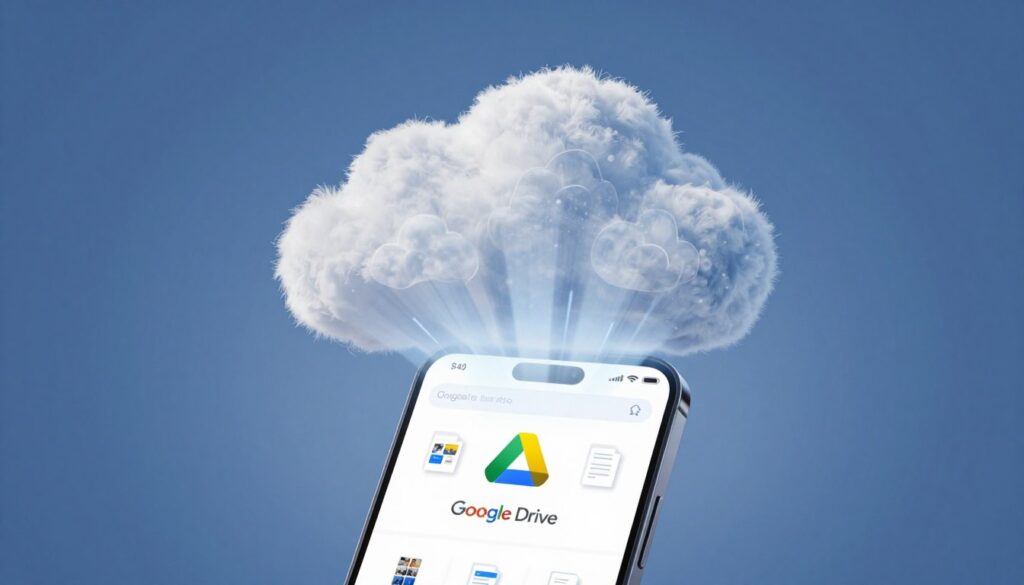
Recuperar arquivos excluídos com backup do Google e Google Drive
Verificar o histórico de backups do Google é um passo rápido que pode evitar métodos mais invasivos. Antes de qualquer tentativa, confirme se a conta correta está ligada ao dispositivo.
Como confirmar se o backup do Google está ativo
Abra Configurações > Contas e Backup > Backup e Restauração. Veja a conta listada e a data do último backup.
Se houver data recente, é sinal de que há um backup utilizável. Caso contrário, a opção pode estar desativada.
Restauração via redefinição e fluxo durante a configuração
Muitas vezes a restauração completa exige redefinição de fábrica. Isso deve ser avaliado com cuidado.
No primeiro boot, conecte à internet, entre com a conta Google e escolha restaurar de um backup disponível. Tenha o e-mail, senha e acesso à verificação em duas etapas prontos.
O que volta e o que fica de fora
Geralmente retornam apps compatíveis, parte das configurações e dados sincronizados. Fotos podem estar no Google Fotos ou no Google Drive, dependendo da configuração.
Nem tudo volta: arquivos locais grandes, dados de apps sem suporte ao backup e algumas senhas podem ficar de fora.
Dica: confirme Google Fotos e Drive antes de optar pela redefinição; se não houver backup, considere alternativas do fabricante ou do WhatsApp.
Restaurar dados pelo Samsung Cloud em celular Samsung
Se o aparelho é da Samsung e havia backup ativo, a nuvem pode restaurar itens essenciais rapidamente.
Pré-requisitos: é preciso ter internet estável, login na conta Samsung e um backup anterior com data plausível.
Passos para acessar a restauração
Abra Configurações > Nuvem e contas > Samsung Cloud > Restaurar dados.
Selecione o dispositivo listado e marque categorias como contatos, mensagens e galeria.
Priorize o que importa
Quando o espaço na nuvem é limitado, pode faltar parte do conteúdo salvo.
Restaure primeiro contatos e mensagens essenciais. Em seguida, recupere a galeria para reduzir frustrações.
Limitações e verificação pós-restauração
O plano gratuito do samsung cloud impõe limites. Se o armazenamento foi excedido, alguns dados não estarão no backup e não poderão ser trazidos de volta.
Após a restauração, confira se os contatos reapareceram, se as mensagens foram carregadas por completo e se as imagens mostram datas corretas.
Observação: conversas e mídias do WhatsApp normalmente dependem do backup do próprio aplicativo e não do Samsung Cloud.
| Item | Local de backup | Prioridade | Risco |
|---|---|---|---|
| Contatos | Samsung Cloud | Alta | Baixo se backup recente |
| Mensagens SMS | Samsung Cloud | Média-Alta | Pode estar incompleto se espaço insuficiente |
| Galeria (fotos/vídeos) | Samsung Cloud | Média | Arquivos grandes podem não ter sido salvos |
Recuperação de mídias e mensagens pelo backup do WhatsApp
Se fotos ou vídeos sumiram de conversas, o backup do WhatsApp é o primeiro lugar a checar.
Quando esse método funciona: vale quando a mídia ou mensagem foi enviada ou recebida pelo app e havia um backup feito antes da exclusão. Sem backup recente, a chance cai bastante.
O que o backup costuma trazer
Recupera: histórico de conversas e mensagens de texto.
Possivelmente recupera: fotos, vídeos e áudios, dependendo das opções de backup e do espaço disponível.
Passo a passo para restaurar o histórico
- Confirmar a conta Google usada no backup e a data do último backup.
- Desinstalar o WhatsApp do aparelho.
- Reinstalar pela Play Store e validar o número.
- Tocar em Restaurar quando o app oferecer a opção.
O que pode ser perdido
Ao voltar para o backup mais recente, mensagens e mídias recebidas depois daquela data podem desaparecer.
Checklist antes de agir: conta correta, data do backup, conexão Wi‑Fi e espaço livre para baixar os dados.
Depois da restauração, abra conversas antigas e verifique se as mídias aparecem na galeria. Se não houver backup, siga para métodos de varredura sem root ou com PC.
Como recuperar arquivos apagados no Android sem root
A opção sem root é atraente porque evita procedimentos complexos e reduz o risco ao aparelho. Em muitos casos, soluções sem ele funcionam bem para fotos, vídeos e áudios, especialmente logo após a exclusão.
Quando vale apostar em varredura sem root
Vale tentar quando a perda é recente e não há backup disponível. Se o objetivo é resgatar imagens, mídias de mensagens ou áudios, a chance aumenta.
Fluxo típico com PC
Instale uma ferramenta confiável (ex.: Tenorshare UltData for Android) no computador.
Conecte o celular por USB, ative a depuração USB e permita a comunicação na tela.
Escolha categorias, inicie a varredura e use a pré‑visualização.
Salve os itens recuperados sempre no PC para evitar sobrescrita no dispositivo.
Opção sem PC
Existem aplicativos que escaneiam direto no aparelho para fotos e vídeos. São úteis sem computador, mas podem gravar novos dados e reduzir chances de sucesso.
Cuidados com versões piratas e privacidade
Evite versões “crackeadas”. Elas podem conter malware, roubar dados e comprometer a privacidade.
Prefira aplicativos oficiais e com boas avaliações. Revise permissões e políticas antes de usar.
Alerta: se o foco for cartão SD ou uma varredura mais completa, ferramentas no PC costumam ser a melhor opção.
Ferramentas no PC para recuperação de dados em armazenamento interno e cartão SD
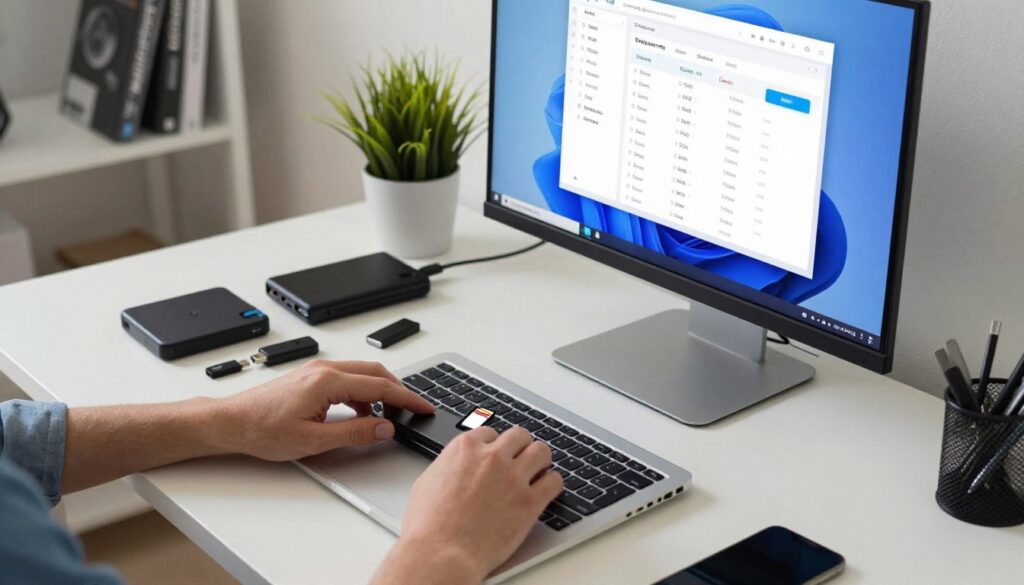
Quando a perda afeta o armazenamento interno ou o cartão SD, o PC vira a opção mais segura para buscar dados. Programas de desktop mantêm a unidade do telefone sem escrever sobre ela, aumentando as chances de sucesso.
Quando optar pelo computador
O PC é a melhor escolha para cartões SD, para salvar em local seguro ou quando o aparelho está instável. Em casos de falha física, porém, o software pode não bastar e o serviço em laboratório vira a única saída.
Escolhendo a ferramenta certa
MobileTrans é ideal para restaurar backups já salvos no computador em poucos passos.
UltData faz varredura por categorias e permite pré‑visualizar itens antes de exportar.
Ontrack EasyRecovery segue três passos simples: conectar e iniciar, selecionar o tipo de mídia, e marcar os itens recuperáveis para salvar em local seguro.
Passos gerais e boas práticas
- Conectar o dispositivo ou leitor do cartão via USB.
- Escolher fotos, vídeos ou documentos como tipo de mídia e iniciar o scan.
- Usar a pré‑visualização para priorizar os nomes e extensões mais relevantes.
- Salvar sempre em PC, HD externo ou nuvem — nunca no mesmo suporte escaneado.
Dica: se o computador não reconhecer o aparelho, troque o cabo ou porta, ative MTP, instale drivers do fabricante ou teste outro PC; se nada funcionar, procure recuperação profissional.
Conclusão
A melhor estratégia começa por checar a lixeira e recursos nativos, depois confirmar backups (Google, Samsung, WhatsApp) e, por fim, usar ferramentas de varredura no PC.
Princípio chave: quanto menos o sistema gravar novos dados, maior a chance de restaurar arquivos com integridade.
Checklist rápido: localize o método aplicável, reúna credenciais, garanta internet e energia, e escolha um lugar seguro para salvar o material recuperado.
Nem sempre tudo volta — sobrescrita ou tempo decorrido podem impedir a recuperação. Para iPhone, métodos e ferramentas variam.
Se os itens forem críticos, considere assistência profissional antes de insistir e piorar o estado do armazenamento.
FAQ
O que acontece quando um arquivo é excluído no sistema Android?
Ao apagar, o sistema marca o espaço como disponível; o conteúdo pode permanecer fisicamente até ser sobrescrito. Por isso há chance de recuperar fotos, vídeos e documentos se agirem rápido.
Por que um item some da galeria, mas ainda pode existir no armazenamento?
Aplicativos mostram listas indexadas; às vezes só a referência some. A mídia pode estar em pastas temporárias, cache do app ou na lixeira do próprio aplicativo, aguardando exclusão definitiva.
O que reduz a probabilidade de sucesso na recuperação com o passar do tempo?
Instalar apps, tirar fotos, atualizar apps ou usar intensamente o dispositivo grava novos dados e aumenta a chance de sobrescrita do espaço liberado, diminuindo as chances de restauração.
Em que situação a recuperação pode ser impossível?
Quando o espaço foi sobrescrito várias vezes, quando o armazenamento foi criptografado sem cópia da chave, ou após reset completo sem backup, a restauração pode falhar.
O que fazer imediatamente ao notar perda de arquivos?
Parar de usar o aparelho, desconectar da internet se possível, evitar fotos e instalações e ativar modos que bloqueiem gravação. Cada ação reduz risco de sobrescrita.
Onde checar primeiro se um arquivo “sumiu”?
Verificar pastas padrão (DCIM, Downloads), apps de galeria, gerenciadores de arquivos e a lixeira interna de apps como Google Fotos ou Samsung Gallery antes de partir para ferramentas externas.
Como usar a lixeira do Google Fotos para restaurar imagens?
Abrir Google Fotos, acessar “Lixeira” e selecionar o item desejado. Itens ficam lá por 30 dias e podem ser restaurados para a galeria original enquanto não forem excluídos permanentemente.
Como validar se a pasta correta foi recuperada?
Conferir data, nome e visualização prévia do arquivo. Abrir a imagem ou reproduzir o vídeo para confirmar integridade antes de mover para o local definitivo.
Como confirmar se o backup do Google Drive está ativo?
Em Configurações > Google > Backup, verificar se “Fazer backup no Google Drive” está ativado e qual a última data de cópia dos dados do dispositivo, fotos e contatos.
É possível restaurar tudo ao redefinir o aparelho usando backup do Google?
A restauração traz apps, contatos e configurações sincronizados, além de fotos se o backup do Google Fotos estiver ativo. Nem todos os dados de apps e arquivos locais sempre voltam.
O que pode ficar de fora na restauração pelo Google?
Arquivos salvos apenas no armazenamento interno sem backup, dados de apps que não usam backup, e itens excluídos antes da última cópia podem não ser recuperados.
Quais são os pré-requisitos para usar o Samsung Cloud?
Ter conta Samsung, acesso à internet e backup ativado anteriormente. Sem essas condições, o serviço não terá cópias para restaurar.
Como usar “Restaurar dados” no Samsung para recuperar mensagens e contatos?
Em Configurações > Contas e backup > Samsung Cloud > Restaurar dados, escolher categorias (mensagens, contatos, galeria) e seguir o processo para baixar o conteúdo salvo na nuvem.
Quais limitações do Samsung Cloud afetam a recuperação?
Espaço disponível, o tipo de dado que era sincronizado e o período de retenção. Alguns itens multimídia podem não estar incluídos dependendo das configurações de backup.
O backup do WhatsApp recupera mídias e conversas?
Sim, se havia backup no Google Drive (Android). Ao reinstalar e verificar seu número, o app oferece restaurar o histórico e as mídias incluídas na última cópia.
Quando o método do WhatsApp não funciona?
Se não houver backup recente, se o backup estiver corrompido ou se o número de telefone e conta Google não coincidirem, a restauração pode falhar.
Como recuperar sem acesso root?
Usar softwares que escaneiam sem root no PC ou apps confiáveis que recuperam mídias superficiais. O fluxo comum envolve conectar por USB, ativar depuração USB e rodar uma varredura por categorias.
Existem opções de recuperação diretamente no celular sem PC?
Sim, existem aplicativos que escaneiam imagens, vídeos e áudios no próprio dispositivo. Eles funcionam melhor para arquivos recentemente excluídos e não garantem restauração completa.
Quais cuidados tomar com apps de recuperação “gratuitos” ou piratas?
Evitar versões crackeadas; elas podem conter malware e violar privacidade. Optar por ferramentas oficiais e ler avaliações e permissões antes de instalar.
Quais ferramentas no PC são indicadas para recuperar dados do armazenamento interno ou SD?
Softwares reconhecidos como Tenorshare UltData, Wondershare MobileTrans e Ontrack EasyRecovery costumam oferecer bons resultados ao varrer cartões SD e, em alguns casos, armazenamento interno via conexão.
Qual o passo a passo geral ao usar uma ferramenta de PC?
Conectar o aparelho por USB, ativar depuração USB, permitir permissão no telefone, escolher o tipo de arquivo a escanear, aguardar a varredura e selecionar itens para salvar em um local seguro do computador.
Como salvar os arquivos recuperados de forma segura?
Exportar para o disco do computador ou para um SSD/HDD externo. Manter cópias em nuvem confiável e não restaurar tudo diretamente para o mesmo armazenamento que pode ter causado perdas.
O que fazer se o computador não reconhecer o celular?
Trocar cabo USB ou porta, habilitar MTP nas opções de USB do aparelho, instalar drivers do fabricante (Samsung, Xiaomi, Motorola) e checar se a depuração USB está ativa.