
Já pensou por que o celular drena tão rápido? Esta introdução levanta uma pergunta simples e útil para quem usa smartphone todo dia.
O objetivo deste guia é ajudar a identificar quais aplicativos mais afetam a bateria e mostrar o que fazer para reduzir o consumo sem estragar a experiência de uso.
No Android e no iPhone (iOS) existe uma tela de Bateria/Uso da bateria com a lista dos maiores consumidores. Esses números variam muito conforme hábitos, tempo de tela, internet ligada, brilho e localização.
Nem sempre o app mais alto é malicioso: muitas vezes ele aparece por ser o mais usado. O texto promete um passo a passo prático para Android e iPhone e orienta como interpretar consumo em primeiro plano versus segundo plano.
Também serão dadas dicas por tipo de app — mapas, redes sociais, mensageria e streaming — e medidas para agir quando o consumo vira problema.
Principais conclusões
- Ver a tela de uso ajuda a encontrar os maiores consumidores.
- Consumo depende de hábitos e configurações do aparelho.
- Nem todo app no topo é culpado; pode ser o mais usado.
- Haverá um passo a passo para Android e iPhone.
- Dicas por categoria mostram ajustes seguros sem perder funções.
Por que alguns aplicativos consomem tanta bateria no celular
Uso contínuo de vídeo, gráficos e sensores é a razão mais comum para o alto consumo de energia. Muitos casos não indicam problema: às vezes o padrão de uso explica por que a carga cai rápido.
Uso intenso na tela, streaming e jogos
Quando há muita atividade na tela — vídeos, reprodução de áudio ou jogos com gráficos — o processador e a GPU ficam ativos. Isso exige mais energia por minuto.
O streaming pesa porque exige decodificação constante, ligação permanente à internet e, às vezes, cache em segundo plano. Em jogos, a GPU trabalha sem parar.
Atividades em segundo plano e sincronizações
Sincronização automática, atualizações e verificações frequentes aumentam o consumo mesmo sem interação. Esses processos em segundo plano usam rede e CPU discretamente.
Notificações e checagens constantes também mantêm partes do sistema ativas por mais tempo.
Localização em tempo real, câmera e microfone
Recursos que usam sensores exigem processamento contínuo. Google Maps, por exemplo, tende a gastar mais por pedir localização em tempo real.
Apps com acesso à câmera e microfone acionam hardware e APIs, elevando o consumo por minuto. Antes de culpar um app, convém avaliar se o padrão de uso justifica o gasto.
Sinais de que um app está drenando a bateria (mesmo sem uso)
Alguns sinais simples mostram quando um app está consumindo carga mesmo sem uso ativo. Observar o comportamento diário do aparelho ajuda a separar um problema real de variações normais.
Queda rápida de carga após instalar um novo aplicativo
Se a porcentagem cai muito em pouco tempo logo após instalar algo, vale comparar antes e depois. Essa correlação é um indício forte de atividade em segundo plano.
Aquecimento do smartphone e notificações excessivas
O aquecimento sem jogos, sem carregar ou sem câmera ligada costuma indicar processos rodando sem parar. Isso também aumenta o consumo e reduz a vida útil da bateria.
Notificações constantes e atualização frequente de conteúdo mantêm a rede e a CPU ativas mesmo com a tela desligada. Se o celular fica parado e ainda recebe centenas de alertas, o impacto é visível no nível de carga.
- Queda rápida em curto período, mesmo com pouco uso de tela.
- Maior calor do aparelho sem uso intenso.
- Explosão de notificações ou sincronizações frequentes.
- Comparar comportamento por alguns dias para evitar conclusões precipitadas.
A confirmação final vem ao checar o relatório de bateria por aplicativo no Android ou iOS. Lá é possível ver o consumo real por tempo e por atividade.
como descobrir aplicativos que gastam muita bateria no Android
Em aparelhos Android, é possível ver uma lista clara de uso de energia por app. Isso ajuda a entender se o consumo vem do uso direto ou de processos em segundo plano.
Acessar Configurações e encontrar “Bateria”
Abra Configurações no dispositivo e toque em Bateria. Em muitos modelos, essa tela mostra um resumo rápido do consumo recente.
Abrir “Uso de bateria” e visualizar por apps
Selecione Uso da bateria e escolha “Visualizar por apps”. A lista apresenta os itens por ordem de consumo.
Os primeiros nomes são os principais suspeitos. Em alternativa, vá em Configurações > Apps > Uso da bateria pelo app para ver detalhes individuais.
Entender a diferença entre consumo em uso e em segundo plano
Toque em um app na lista para ver o detalhe. O relatório separa o tempo de tela (uso) do consumo em segundo plano.
Priorize ajustes nos apps com alto gasto em segundo plano: essa atividade é invisível, mas costuma drenar mais ao longo do dia.
Altere permissões em “Permitir uso em segundo plano” ou mantenha o modo Otimizado quando indicado.
Mini checagem: observe quais aplicativos aparecem no topo em dias diferentes. Se os mesmos nomes se repetirem, provavelmente são hábitos de uso; se variar, pode haver algum processo anormal.
Como descobrir os apps que mais consomem bateria no iPhone (iOS)
O iPhone oferece um painel que aponta os maiores responsáveis pelo consumo diário. Ele ajuda a ver, em números, quais apps têm maior impacto no nível de carga do aparelho.
Ir em Ajustes e localizar a lista
Abra Ajustes e toque em Bateria. Ao rolar a tela, aparece uma lista com os nomes e a porcentagem de uso.
Essa lista mostra tanto o consumo em uso quanto o consumo em segundo plano.
Comparar consumo por tempo de uso e atividades em segundo plano
Toque em um item para ver o detalhamento por tempo de tela e atividade em segundo plano. Assim evita culpar um app que apenas ficou muito tempo aberto.
Se um app aparece com alto consumo e quase nenhum tempo de uso, é sinal de atividade em segundo plano e merece atenção.
- Confira a lista ao final do dia para ter um panorama real do consumo.
- Reveja após instalar algo novo ou mudar permissões.
- Considere o contexto: trabalho, deslocamento ou streaming podem explicar picos.
Na próxima seção há exemplos de nomes que frequentemente aparecem no topo — útil para comparar com o relatório do seu smartphone.
Apps que costumam aparecer no topo do consumo de bateria
Há categorias de programas que, por natureza, exigem mais energia do aparelho. A seguir, uma lista aplicativos com os suspeitos comuns e por que eles aparecem com frequência na lista aplicativos do sistema.
Redes sociais: Facebook, Instagram e TikTok
Redes sociais consomem bateria por causa da rolagem infinita, autoplay de vídeos e uploads automáticos. Cache, sincronização de feed e notificações mantêm a rede e a CPU ativas.
Mensageria e chamadas: WhatsApp e vídeo em tempo real
Mensagens com mídias, backups e chamadas de vídeo em tempo real aumentam o uso de energia. Notificações frequentes também geram consumo contínuo, mesmo com pouco tempo de tela.
Streaming e áudio: Spotify e uso constante de internet
Serviços de streaming mantêm a conexão de dados aberta para transferir áudio e atualizar conteúdos. Isso eleva o consumo pela transferência constante e processos em segundo plano.
Navegação e mapas: Google Maps e localização contínua
Apps de mapas exigem GPS em tempo real e rotas ativas, fatores que disparam o gasto de energia durante deslocamentos.
Importante: use esses exemplos como referência. Cada usuário tem hábitos diferentes; confirme sempre na tela de uso do aparelho antes de tirar conclusões.
O que faz um app gastar bateria em segundo plano
Tarefas invisíveis em segundo plano podem reduzir horas de uso da carga sem aviso. São processos que seguem rodando mesmo quando a tela do app está apagada.
Atualizações automáticas e sincronizações de contatos, mensagens e feeds mantêm conexões abertas. Facebook, por exemplo, pode atualizar listas e sincronizar contatos enquanto o usuário não usa o telefone.
Permissões amplas — acesso à localização, execução em background ou ao uso de rede — facilitam o gasto oculto de energia. Cada permissão extra aumenta a chance de processos acionarem sem interação direta.
Notificações push e checagens frequentes de dados fazem o aparelho “acordar” várias vezes por hora. Isso eleva o consumo ao longo do dia, especialmente em redes e mensageiros que precisam manter o conteúdo sempre atualizado.
Impacto e próximo passo
Ao revisar permissões e restringir execução em segundo plano no Android, o usuário reduz o trabalho oculto do sistema. A prática será detalhada na seção de ajustes práticos.

| Causa | Impacto no consumo | Ação recomendada |
|---|---|---|
| Sincronização de contatos | Médio | Desativar sync automático |
| Notificações push | Alto | Limitar notificações por app |
| Permissões de localização | Alto | Permitir só durante uso |
| Atualizações em background | Médio | Manter otimizado/limitar plano |
Como restringir o consumo de bateria por app no Android (otimização e segundo plano)
Muitos aparelhos Android trazem controles finos para limitar a atividade em segundo plano. Esses ajustes ajudam na economia sem precisar desinstalar nada.
Configurar “Permitir uso em segundo plano” e manter “Otimizado”
Vá em Configurações > Bateria > Uso da bateria > Visualizar por apps. Toque no app suspeito e revise a opção Permitir uso em segundo plano.
Quando disponível, mantenha o perfil Otimizado. Ele equilibra desempenho e economia para a maioria dos casos.
Revisar Apps > Uso da bateria pelo app e ajustar permissões
Também acesse Configurações > Apps > Uso da bateria pelo app para ver detalhes por processo. Ajuste permissões como localização e dados se o consumo se repetir.
Quando faz sentido limitar dados/atividade em segundo plano
Desative a execução em segundo plano para apps pouco usados, para redes com notificações excessivas ou para serviços que aparecem com alto consumo mesmo parados.
- Trade-off: pode atrasar notificações e sincronizações.
- Após mudanças, observar o relatório por 24–72 horas.
- Checklist rápido: localizar o app no uso, ajustar segundo plano, revisar permissões, reavaliar depois.
Ajustes práticos por aplicativo para gastar menos bateria
Controlar o acesso a sensores e dados é a maneira mais prática de poupar bateria no dia a dia. A seguir, ações rápidas por app com impacto real no consumo.
Google Maps
Permitir localização apenas durante o uso. Isso evita rastreamento em tempo real quando o aplicativo está fechado e reduz a drenagem de energia.
Definir limite de uso no sistema e reduzir atividades em segundo plano. Se aparecer alto no relatório sem tempo de tela, limitar processos corta acordadas do sistema.
Limpar chats e mídias pesadas semanalmente. Gerenciar downloads automáticos e desativar notificações específicas diminui as ativações do aparelho.
Spotify
Atualizar o aplicativo e desativar dados em segundo plano. Evitar uso constante por Bluetooth ou alto‑falante reduz gasto durante streaming.
TikTok
Permitir internet só quando for usar e limpar cache nas configurações. Este exemplo costuma mostrar queda imediata no consumo bateria.
Dica: aplicar uma sugestão por vez e monitorar o relatório por 24–48 horas para avaliar o impacto de cada ajuste.
Forçar fechamento e desinstalar: quando o consumo vira problema
Quando um app começa a drenar energia sem motivo aparente, é hora de agir. Esta etapa explica quando encerrar processos e quando remover um programa pode ser a solução mais prática.
Como forçar fechamento de apps com comportamento anormal
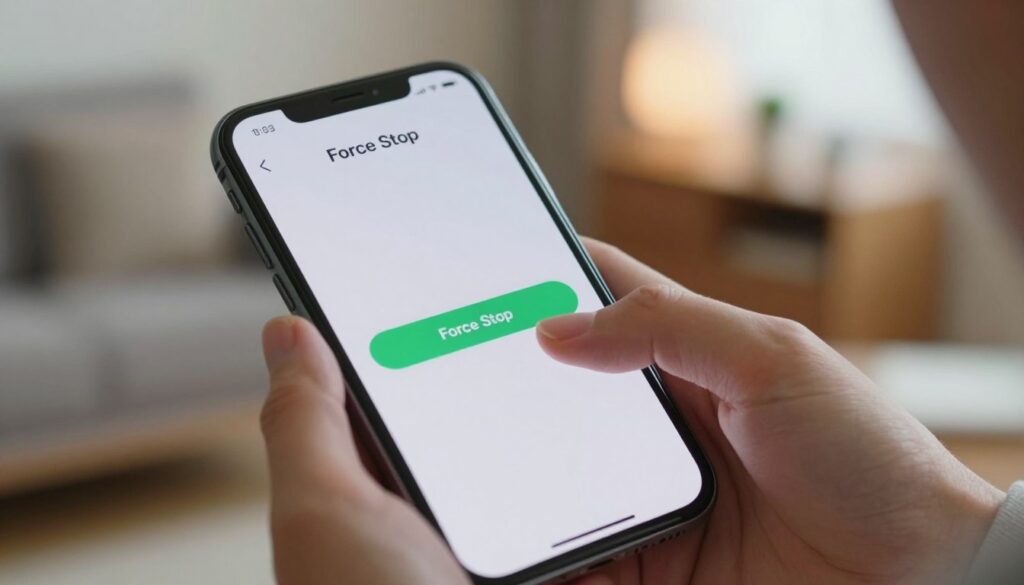
Quando usar: consumo súbito, travamentos, aquecimento ou drenagem em repouso.
No Android/Pixel vá em Configurações > Apps > Mostrar todos os apps, selecione o aplicativo, toque em Forçar fechamento e confirme. Isso encerra processos ativos, mas não corrige configurações internas do app.
Quando desinstalar é a melhor solução
Remover faz sentido para programas pouco usados, suspeitos ou que continuam no topo do consumo mesmo após ajustes.
No Android siga: Configurações > Apps > Ver todos os apps, selecione o item e escolha Desinstalar. Confirme para remover.
Cuidados com serviços essenciais do sistema
Serviços do sistema podem afetar o funcionamento do celular. Não tente forçar fechamento nem desinstalar componentes essenciais.
“Google Play Services não deve ser removido; ele mantém várias funções do sistema ativas.”
| Problema | Ação | Resultado esperado |
|---|---|---|
| App com consumo súbito | Forçar fechamento | Interrupção imediata do processo |
| App pouco usado e alto consumo | Desinstalar | Redução visível no consumo diário |
| Serviço do sistema | Revisar permissões, não remover | Estabilidade do software |
Dica final: antes de excluir, reveja permissões e experimente versões lite ou uso via navegador. Após fechar ou remover, o usuário deve checar o relatório de bateria no dia seguinte para confirmar redução do consumo.
Atualizações e reinicialização: o básico que resolve muito
Atualizar o sistema e os aplicativos costuma resolver vários problemas de consumo inesperado. Manter o software atualizado corrige bugs, melhora otimização e reduz processos que drenam energia.
Atualizar o Android/iOS e os apps pela loja
Verificar atualizações é simples e eficiente. No Android vá em Configurações > Sistema > Atualização de software.
Para apps, abra a Play Store: Perfil > Gerenciar apps e dispositivos > Atualizações disponíveis. No iPhone, use a App Store.
Dica: crie a rotina de checar updates depois de notar mudança no uso.
Reiniciar o smartphone para encerrar processos travados
Reiniciar encerra processos presas e pode normalizar o consumo sem medidas drásticas.
Em Pixels recentes (6+): botão liga/desliga + volume para cima. Modelos antigos (5a e anteriores): segurar o botão liga/desliga por ~30s.
Por que o consumo pode aumentar temporariamente após uma atualização
Após update, o sistema baixa e otimiza arquivos. No Pixel, a bateria pode descarregar um pouco enquanto a função adaptativa aprende o uso do dispositivo.
Essa fase dura alguns dias ou semanas. É recomendável observar o relatório de tempo e uso antes de tomar medidas extremas.
- Atualize sistema e apps para corrigir falhas.
- Reinicie ao suspeitar de processos travados.
- Espere alguns dias após update e monitorize o relatório de bateria.
Diagnóstico e medidas avançadas quando nada funciona
Se a carga continua caindo rápido apesar das medidas básicas, um diagnóstico aprofundado pode mostrar a causa. Isso vale quando o usuário já atualizou o sistema, revisou permissões e fez testes simples.
Usar o diagnóstico de bateria em aparelhos compatíveis
No Pixel 6 e superiores há uma ferramenta em Configurações > Bateria > Diagnóstico da bateria. Ela indica mensagens como “A bateria está descarregando muito rápido” e aponta atividades atípicas.
Seguir as orientações do sistema ajuda a decidir se é problema de hardware ou software.
Testar economia e bateria adaptável
Ativar o modo de economia por 24 horas cria um teste controlado. O recurso limita processos, sincronização e desempenho em segundo plano.
Manter a bateria adaptável e a otimização ligadas melhora a gestão de energia e reduz picos causados por atividades contínuas, como reprodução de vídeo.
Backup e redefinição de fábrica como último recurso
Se o problema persistir, fazer backup completo e reset pode eliminar conflitos entre apps. Depois, reinstalar programas aos poucos facilita identificar quais consomem bateria.
| Ação | Efeito | Quando usar |
|---|---|---|
| Diagnóstico do sistema | Revela processos anômalos | Após ajustes padrão sem resultado |
| Economia de bateria 24h | Compara consumo real | Teste controlado para validar mudanças |
| Redefinição de fábrica | Remove conflitos e apps problemáticos | Persistência do problema; sempre após backup |
Conclusão
A recomendação final é simples: ver a lista do sistema para identificar quais aplicativos aparecem no topo e entender se o consumo vem do tempo ativo, de jogos ou do segundo plano.
Redes, mapas e streaming costumam consomem bateria por natureza. Ajustes em permissões, especialmente localização, e a redução de notificações trazem ganho rápido.
Uma rotina realista ajuda: checar semanalmente, atualizar sistema e apps, reiniciar o celular e observar por alguns dias. Limitar execução em plano vale para itens menos importantes, mas é preciso equilíbrio para não bloquear mensagens essenciais.
Se o problema persistir, evite mexer em serviços do sistema e siga para diagnóstico com backup e suporte técnico.
FAQ
Como identificar quais apps consomem mais energia no Android?
Ele deve abrir Configurações > Bateria > Uso de bateria. Ali aparece uma lista com o consumo por aplicativo, separando tempo em uso e em segundo plano. Apps com porcentagem alta e pouco tempo de uso em tela geralmente usam muita energia em background.
E no iPhone, onde checar os maiores consumidores?
Ele deve ir em Ajustes > Bateria. A tela mostra o consumo das últimas 24 horas ou 10 dias, além do tempo de uso em primeiro plano e em segundo plano. Isso ajuda a comparar redes sociais, streaming e serviços de localização.
Quais sinais indicam que um app drena a carga mesmo sem abrir?
Ela pode notar queda rápida de carga após instalar um app, aquecimento contínuo do aparelho e notificações excessivas. Outro sinal é o consumo alto listado nas configurações, mesmo com pouco tempo de tela.
Quais tipos de recursos mais impactam a bateria?
Uso intenso da tela, streaming de vídeo, jogos gráficos, GPS em tempo real, câmera e microfone são os maiores vilões. Sincronizações frequentes e atualizações automáticas também aumentam o consumo.
Redes sociais realmente consomem mais energia?
Sim. Facebook, Instagram e TikTok costumam aparecer no topo por conta de vídeos, autoplay e atividades em segundo plano. Limitar permissões e restringir uso em background reduz bastante o impacto.
Como restringir atividade em segundo plano no Android?
Ele pode acessar Configurações > Apps > selecionar o app > Bateria e desativar “Permitir uso em segundo plano” ou marcar otimização. Também é útil limitar permissões de localização e dados em segundo plano.
Que ajustes práticos ajudam com Google Maps e Spotify?
Para Google Maps, permitir localização apenas durante o uso. No Spotify, desativar dados em segundo plano, evitar streaming contínuo e usar downloads offline quando possível.
Quando forçar o fechamento ou desinstalar um app?
Ela deve forçar fechamento se o app apresentar comportamento anormal (uso alto contínuo, aquecimento). Desinstalar faz sentido para apps problemáticos ou raramente usados que consumam muita energia.
Atualizar e reiniciar realmente resolve problemas de consumo?
Sim. Atualizações corrigem bugs que podem drenar bateria. Reiniciar encerra processos travados. Às vezes o consumo aumenta temporariamente após atualização enquanto o sistema reindexa dados.
O que fazer se nenhuma medida simples resolver?
Ele pode usar ferramentas de diagnóstico (alguns Pixel e Galaxy têm recursos avançados), testar modos de economia de bateria e, como último recurso, fazer backup e redefinição de fábrica.
Como reduzir notificações sem perder mensagens importantes?
Ela deve revisar permissões de notificação por app e desativar alertas desnecessários. No WhatsApp, por exemplo, pode silenciar grupos e desativar mídia automática para reduzir atividade em segundo plano.
Google Play Services é um problema comum?
Pode ser. Serviços do sistema fazem muita coisa em background. Antes de limitar, ele deve confirmar que não afetará funções essenciais; otimizar permissões e manter o serviço atualizado tende a resolver.