

Já pensou que é possível ganhar gigabytes sem perder suas lembranças? Muitos usuários veem o aviso de armazenamento lotado e sentem vontade de apagar tudo. Esse guia mostra um caminho mais seguro.
Antes de qualquer ação, é essencial checar quanto armazenamento resta e o que realmente ocupa mais espaço. Fotos e vídeos em alta resolução, junto com apps que acumulam dados, costumam ser os vilões.
Este texto apresenta um passo a passo prático: identificar itens pesados, limpar cache, controlar mensageiros e, só então, mover mídias para nuvem ou computador. Pequenas limpezas podem gerar ganhos rápidos e reduzir travamentos em minutos.
O foco é preservar memórias e evitar decisões por impulso. As dicas servem tanto para Android quanto para iPhone, com diferenças pontuais nas configurações.
Se o armazenamento estiver no limite absoluto, o usuário pode precisar de backup ou considerar restauração como último recurso. No entanto, na maioria dos casos, é possível liberar espaço e melhorar o desempenho sem perder fotos.
Principais conclusões
- Verificar primeiro quanto armazenamento resta.
- Priorizar limpeza de cache e dados de apps antes de mover mídias.
- Controlar mensagens e anexos pode recuperar espaço rápido.
- Usar nuvem ou computador apenas quando necessário.
- As etapas valem para Android e iPhone, com ajustes.
Por que o armazenamento do celular lota tão rápido hoje em dia
Hoje a memória dos celulares enche mais rápido do que muitos imaginam.
Fotos e vídeos em alta resolução ocupam a memória interna em poucos dias
Imagens e vídeos em alta qualidade crescem em tamanho a cada clique. Cada arquivo pode chegar a centenas de megabytes.
Em pouco tempo, o conjunto de fotos vídeos enche a área livre e reduz a margem para atualizações ou novos registros.
Apps de mensagens acumulam mídias e áudios sem o usuário perceber
Aplicativos de conversa, especialmente em grupos, salvam imagens, áudios e documentos automaticamente.
Esse acúmulo transforma conversas em vários gigabytes de dados sem aviso explícito.
Cache e arquivos temporários geram “inchaço de dados” e afetam o desempenho
O cache ajuda a abrir conteúdos mais rápido, mas vira lixo quando cresce demais.
Arquivos temporários ocupam espaço útil e prejudicam o desempenho geral do aparelho.
Quando o espaço acaba, apps travam, atualizações falham e a câmera pode parar
Com pouco espaço restante, o sistema limita operações básicas.
O resultado é falha em instalar atualizações, travamentos de apps e até bloqueio da câmera na hora de registrar algo importante.
| Causa | O que ocupa | Impacto |
|---|---|---|
| Fotos e vídeos | Arquivos de câmera em alta resolução | Perda rápida de espaço e limitação de novos registros |
| Mensageiros | Mídias de grupos e backups automáticos | Acúmulo de GBs sem percepção do usuário |
| Cache e temporários | Arquivos de apps, navegadores e sistema | Inchaço de dados e queda no desempenho |
- Resumo: não é só a galeria; o sistema e os apps também consomem espaço.
- Entender essas causas ajuda a criar uma rotina de limpeza preventiva.
Antes de tudo, descobrir o que está ocupando espaço no aparelho
O passo inicial é simples: medir antes de agir. Essa verificação evita apagar itens por impulso e foca ações onde há mais retorno.
Verificar armazenamento no iPhone
No iPhone, abra Ajustes > Geral > Armazenamento do iPhone. Ali aparece uma lista com categorias e o tamanho de cada aplicativo.
O usuário consegue ver quais aplicativos e tipos de arquivo consomem mais. Anote quanto espaço livre existe agora para comparar depois da limpeza.
Analisar armazenamento no Android
No Android, acesse o app Meus Arquivos, toque nos três pontinhos e escolha Analisar armazenamento. O relatório mostra uso por apps, fotos, documentos e outros.
Identifique os campeões de consumo — mensageiros, redes sociais e mídias pesadas — e registre o valor disponível no dispositivo.
- Este é o primeiro passo para qualquer limpeza eficiente.
- Medir evita apagar algo valioso por engano.
- Os nomes nos menus podem variar entre fabricantes, mas a lógica nas configurações é a mesma.
Ao seguir esse procedimento, os usuários sabem onde concentrar a limpeza e ganham confiança para continuar.
Entender os principais “vilões” do espaço: fotos, vídeos, apps e sistema
Identificar onde o aparelho gasta gigabytes facilita uma limpeza inteligente. Em geral, o usuário verá quatro categorias claras no gráfico de armazenamento: apps, fotos e vídeos, documentos e outros.
Memória e armazenamento não são a mesma coisa. A memória RAM mantém processos ativos. Já o armazenamento guarda arquivos, apps e backups. O alerta de falta está ligado ao armazenamento, embora ambos afetem desempenho.
Ao ler o gráfico, procure anomalias: se “outros” cresce muito, pode haver cache, downloads e arquivos temporários. Se apps aparecem no topo, verifique dados acumulados dentro de cada aplicativo.
Essa interpretação orienta ações: limpar cache, controlar mensageiros, mover vídeos grandes ou desinstalar apps pouco usados. Com esse mapa mental, fica mais fácil priorizar sem correr riscos com arquivos importantes.
- Dica rápida: foque primeiro em “outros” e apps que consomem muitos dados.
Limpar cache é o truque mais seguro para liberar espaço sem apagar arquivos pessoais
Fazer uma limpeza de cache é um atalho seguro para ganhar espaço livre no aparelho. Essa ação remove arquivos temporários que apps usam para abrir conteúdo mais rápido.
O que é cache: são arquivos temporários, miniaturas e dados de sessão. Com o tempo, eles se acumulam e viram lixo digital.
Por que limpar: ao remover cache, o sistema recupera espaço sem tocar em fotos, vídeos ou documentos pessoais. É uma solução rápida e de baixo risco.
Android — passo a passo: vá em Configurações > Aplicativos > (escolha o app) > Armazenamento > Limpar cache. Isso não apaga logins nem a galeria.
No iPhone não há opção nativa por app na maioria dos casos. A alternativa é procurar uma função de limpeza dentro do próprio app ou desinstalar e reinstalar quando necessário.
Apps que mais acumulam cache: Instagram, YouTube, TikTok e navegadores. Priorize os aplicativos que ele usa todo dia para obter ganho rápido.
- Repita a limpeza periodicamente para evitar novo acúmulo.
- Comece pelos apps mais pesados e com maior uso diário.
Apagar o cache e histórico do navegador para recuperar espaço em minutos
Em poucos minutos é possível recuperar espaço útil apenas limpando o histórico do navegador.
No Chrome (Android)
Abra o Chrome, toque nos três pontinhos, escolha Histórico e depois Excluir dados de navegação.
Marque cache e “arquivos de sites” conforme a necessidade e confirme. Essa ação costuma liberar espaço sem risco para arquivos pessoais.
No Safari (iPhone)
Vá em Ajustes do iPhone, role até Safari e toque em Limpar Histórico e Dados dos Sites.
O processo remove cookies, cache e dados armazenados pelo navegador. Sites podem pedir login novamente após a limpeza.
Por que isso funciona: navegadores acumulam muitos dados temporários que ocupam memória do dispositivo. Limpar esse conteúdo é rápido e traz resultado imediato.
- Benefício: recuperar espaço em minutos e melhorar a velocidade.
- Impacto: algumas páginas podem carregar mais devagar na primeira visita.
- Recomendação: repetir a rotina em celulares de uso intenso ou quando o armazenamento estiver apertado.
Fazer uma limpeza inteligente na galeria sem perder fotos importantes
Revisar a galeria com critério poupa tempo e preserva recordações. A ideia é remover apenas o que é claramente descartável, sem decisões por impulso.
O que remover sem culpa:
- Fotos borradas ou fora de foco.
- Duplicatas e imagens repetidas após várias capturas.
- Memes antigos e capturas de tela que já perderam sentido.
Usar sugestões do sistema
Muitos aparelhos oferecem recomendações para itens duplicados e arquivos grandes. Isso economiza tempo e evita que o usuário revise arquivo por arquivo.
Priorizar pastas que crescem rápido
Comece pelo rolo da câmera, depois screenshots e a pasta de downloads. Elas concentram imagens descartáveis e liberam espaço celular com rapidez.
Revisar vídeos longos e método por lote
Um único vídeo pode ocupar gigabytes. Avalie clipes repetidos e crie uma triagem por data, evento ou pasta para não transformar a limpeza em tarefa interminável.
- Resultado: mais espaço e preservação da memória afetiva.
- Dica: fazer essa rotina a cada poucas semanas evita acúmulo excessivo.
Controlar o WhatsApp para ele não dominar o espaço do celular
Mensagens e mídias do WhatsApp costumam se acumular sem que o usuário perceba. Vídeos de grupo, áudios e imagens encaminhadas ficam salvos por padrão e viram muitos gigabytes ao longo do tempo.
Por que ele ocupa tanto
Grupos ativos geram arquivos repetidos. Encaminhamentos multiplicam o mesmo vídeo entre várias conversas.
O app baixa mídias automaticamente e guarda miniaturas. Isso cresce em segundo plano e reduz o espaço disponível.
Onde ver o que pesa mais
No WhatsApp, abra Configurações > Armazenamento e dados > Administrar armazenamento. Ali aparecem conversas que consomem mais e arquivos grandes.
“Revisar a lista permite apagar apenas mídias desnecessárias, mantendo o histórico que importa.”
Rotina recomendada
Fazer uma limpeza seletiva a cada seis meses evita acúmulo silencioso. Excluir vídeos de grupos e encaminhamentos repetidos traz ganho rápido.
| Ação | Onde | Resultado |
|---|---|---|
| Ver conversas pesadas | Administrar armazenamento | Identificar arquivos grandes |
| Excluir mídias específicas | Tela da conversa > arquivos | Ganho de espaço sem perder histórico |
| Agendar revisão | Rotina a cada 6 meses | Evita falta de espaço para atualizações |
Desativar o download automático de mídias no WhatsApp (Android e iPhone)
Um ajuste simples no WhatsApp evita que mídias indesejadas encham a memória do aparelho. Com mudanças nas configurações, o usuário controla o que é baixado e preserva armazenamento para o que realmente importa.
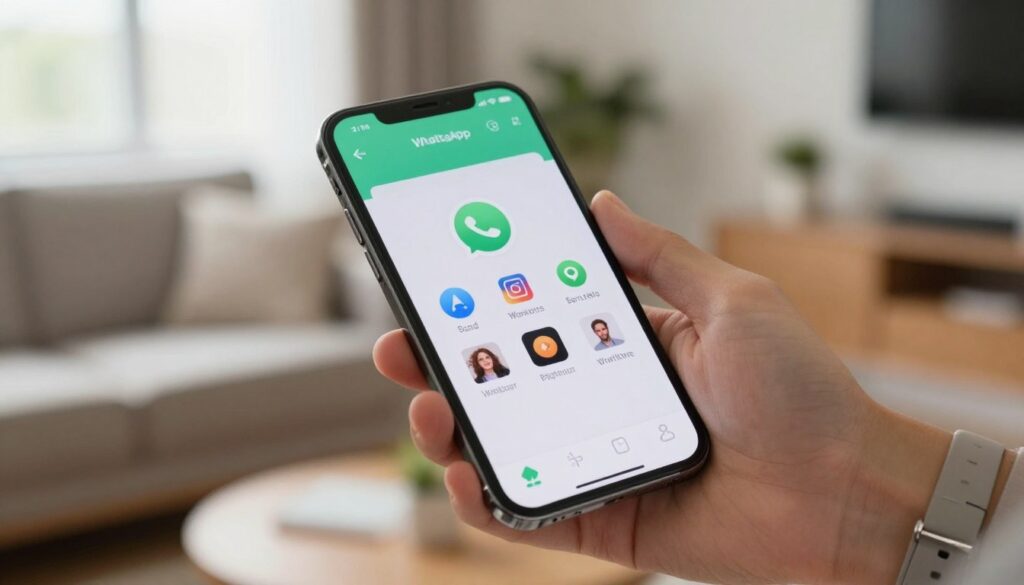
Android: ajustar Download automático de mídia
No Android, abra WhatsApp > Configurações > Armazenamento e dados > Download automático de mídia. Há três cenários: dados móveis, Wi‑Fi e roaming.
Em cada cenário, desmarque tipos como fotos, vídeos, áudios e documentos. Desmarcar vídeos costuma gerar o maior impacto no espaço.
iPhone: evitar salvar mídias automaticamente
No iPhone, acesse WhatsApp > Ajustes > Conversas e desative Salvar no rolo da câmera. Assim, imagens não aparecem automaticamente na galeria do aparelho.
Mesmo com downloads desligados, o usuário pode salvar manualmente arquivos importantes quando desejar.
| Ação | Onde | Benefício |
|---|---|---|
| Desmarcar vídeos | Android: Download automático | Reduz maior parte do consumo de dados e armazenamento |
| Desativar salvar no rolo | iPhone: Conversas | Evita que mídias apareçam automaticamente na galeria |
| Revisar após reinstalar | Ambos | Garante que a opção não retorne ao padrão |
Boa prática: revisar essas opções ao trocar de aparelho ou reinstalar o app. Assim, evita-se novos downloads desnecessários e mantém-se o controle do armazenamento.
Salvar fotos e vídeos na nuvem para liberar espaço no aparelho
Usar backup automático evita que a câmera encha a memória do dispositivo. Assim, imagens ficam acessíveis sem ocupar a memória interna.
Google Fotos, iCloud, OneDrive e Dropbox: quando escolher cada oferta
Serviços variam por ecossistema. No Android, Google Fotos integra bem. No iPhone, iCloud oferece sincronização automática. OneDrive é prático para quem já usa Office. Dropbox funciona bem para compartilhamento rápido.
Google Fotos: plano e limite grátis
Google Fotos disponibiliza 15 GB grátis por conta, compartilhados com Drive e Gmail. Há opção de 100 GB por R$ 9,99/mês.
Ativar backup automático e conferir antes de remover
Ative o upload em Wi‑Fi e confirme que o backup terminou na conta correta. Verificar a sincronização evita perda ou duplicidade.
Dica prática: organize por álbuns ou eventos e revise arquivos grandes antes de remover do dispositivo. Assim é possível liberar espaço sem riscos e manter acesso em outros aparelhos.
Transferir fotos e vídeos para computador, HD externo ou pendrive
Conectar o smartphone ao PC por cabo é a forma mais direta e confiável para copiar grandes arquivos sem depender da internet.
Copiar por cabo com segurança: use o cabo original ou um substituto certificado, abra o dispositivo no explorador do sistema e organize por pastas por data ou evento. Validar a cópia abrindo alguns arquivos no destino evita surpresas.
HD externo como destino: enviar a biblioteca para um disco evita sobrecarregar o computador. Essa opção é ideal para coleções volumosas de vídeos e reduz riscos ao armazenar tudo num único PC.
Pendrives com USB‑C ou Lightning
Pendrives compatíveis com USB‑C ou Lightning permitem transferências rápidas direto no aparelho. Em muitos casos, a cópia leva poucos minutos e funciona sem software adicional.
| Destino | Vantagem | Quando usar |
|---|---|---|
| Computador | Organização fácil por pastas e edição | Transferências regulares e triagem |
| HD externo | Armazenamento seguro e independente do PC | Bibliotecas grandes de vídeos |
| Pendrive USB‑C/Lightning | Transferência rápida e portátil | Viagens e cópias em minutos |
Rotina recomendada: criar backups trimestrais ou semestrais. Assim, o usuário mantém o aparelho livre e os arquivos bem organizados.
Usar cartão microSD quando o celular permite expansão de armazenamento
Cartões microSD continuam úteis para quem precisa guardar muitos vídeos e imagens sem depender da nuvem. Antes de comprar, confirme se o dispositivo tem slot e qual a capacidade máxima suportada pelo sistema.
Mover arquivos da galeria para o cartão reduz a pressão na memória interna. Conecte o cartão, abra a galeria, selecione pastas grandes (vídeos primeiro) e escolha “mover” ou “transferir” para o microSD. Assim, o espaço celular aumenta e os arquivos seguem acessíveis na galeria.
Salvar fotos e vídeos direto no cartão evita que o problema volte. No app de câmera, busque a opção de armazenamento e selecione microSD como destino. Em alguns aparelhos essa opção aparece em Configurações da câmera; em outros, é preciso usar o app de arquivos do sistema.
| Passo | O que fazer | Benefício |
|---|---|---|
| Confirmar slot | Verificar no manual ou nas configurações do dispositivo | Evita comprar cartão incompatível |
| Transferir por lote | Mover pastas de vídeos e downloads primeiro | Ganho rápido de espaço celular |
| Configurar câmera | Selecionar microSD como destino de gravação | Novos arquivos não ocupam armazenamento interno |
| Cuidados | Usar cartões de marca confiável e não remover durante cópias | Previne corrupção de arquivos |
Lembrar que essa opção depende do modelo e do sistema do aparelho. Em muitos smartphones atuais, o slot foi removido, portanto é uma opção válida apenas em dispositivos que oferecem suporte.
Desinstalar aplicativos não usados e reduzir consumo de espaço e bateria
Revisar os programas instalados pode ser a forma mais rápida de recuperar espaço e melhorar desempenho.

Como identificar apps sem uso há meses nas configurações
No Android e iPhone, é possível ver o consumo por aplicativo nas configurações de armazenamento.
Procure itens com data de último uso ou com tamanho alto e pouco acesso. Esses aplicativos são os primeiros candidatos para remoção.
Quando vale trocar o app pela versão web
Se o serviço também roda bem no navegador, usar a versão web reduz instalação de apps pesados.
Isso ajuda a liberar espaço celular sem perder acesso às funções essenciais.
- Comece por apps grandes e raramente usados.
- Verifique downloads offline (música, mapas, vídeos) antes de remover.
- Mantenha apenas o que é essencial para reduzir notificações e manutenção.
“Se não abriu em meses e não é crítico, provavelmente pode ir embora.”
Organizar downloads, documentos e arquivos temporários espalhados no sistema
Uma faxina nas pastas de download rende espaço e organiza o sistema em poucos minutos.
Quais pastas revisar
Downloads, instaladores e documentos duplicados
Comece pela pasta Downloads. Ali ficam instaladores, PDFs e imagens que já foram baixados e raramente são revisitados.
Procure arquivos grandes e instaladores (.apk, .exe). Apague o que já foi instalado ou enviado. Verifique documentos repetidos antes de remover.
Por que os arquivos temporários voltam
Como evitar o acúmulo novamente
Arquivos temporários surgem de apps e transferências. Sem mudança de hábito, eles retornam após pouco tempo.
Definir um dia por mês para revisar Downloads e desativar downloads automáticos em apps reduz a reincidência.
| Item | Ação | Benefício |
|---|---|---|
| Instaladores antigos | Excluir após instalação | Recupera GBs sem risco |
| Documentos duplicados | Comparar por data e tamanho | Evita perda de dados relevantes |
| Arquivos temporários | Limpar e revisar hábito | Reduz inchaço do sistema |
Dica final: confirmar backup na nuvem ou no computador antes de remover documentos importantes. Essa etapa complementa a limpeza de cache e melhora o uso do aparelho com métodos simples e seguros.
Pequenas ações preventivas que mantêm o celular rápido ao longo do tempo
Algumas ações rápidas e regulares mantêm o smartphone fluido e com bom desempenho. Elas tomam pouco tempo e evitam limpezas emergenciais.
Reiniciar o aparelho semanalmente
Reiniciar reduz processos residuais e libera memória ocupada por serviços esquecidos.
Esse hábito simples costuma levar apenas alguns minutos e melhora a fluidez geral do sistema.
Criar uma rotina mensal de revisão
Uma checagem rápida do cache, downloads e mídias de mensageiros evita acúmulo. Fazer isso com frequência torna a tarefa rápida e indolor.
Rotinas curtas mantêm o histórico organizado e reduzem riscos de travamento.
Manter espaço livre para atualizações e bom desempenho
Manter espaço livre garante que atualizações do sistema e apps instalem sem erros. Isso protege o funcionamento do aparelho e evita perda de recursos no dia a dia.
“Prevenção é sempre mais eficaz do que apagar correndo quando algo para de funcionar.”
- Opções de lembrete: calendário, app de tarefas ou alarme recorrente.
- Transformar revisão em hábito leva poucos minutos por mês.
- Seguir essas dicas reduz a chance de problemas graves com atualizações.
Quando o armazenamento está no limite: backup completo e restauração de fábrica
Quando nada mais funciona e o armazenamento já está esgotado, a restauração de fábrica vira alternativa viável. Essa opção devolve ao aparelho o estado original do sistema e elimina dados residuais que causam lentidão.
Antes de seguir, é essencial garantir um backup completo. Sem essa etapa, arquivos e configurações podem se perder de vez.
Quando indicar essa opção e o que ela resolve
Indicação: armazenamento cheio, lentidão persistente e falhas em atualizar apps mesmo após limpezas.
O que resolve: remove lixo acumulado, configurações antigas e dados corrompidos que pesam no desempenho do dispositivo.
Checklist de segurança antes de formatar
- Fazer backup completo de fotos e vídeos para nuvem ou computador.
- Sincronizar contatos e verificar credenciais de conta para evitar bloqueios pós‑reset.
- Salvar dados de apps importantes, como chats ou configurações.
- Ativar autenticação em duas etapas e anotar senhas de recuperação.
- Confirmar que os arquivos foram copiados abrindo alguns itens no destino.
“Formatar é último recurso, mas pode renovar o dispositivo quando ações comuns não resolvem.”
| Situação | Ação antes do reset | Resultado esperado |
|---|---|---|
| Armazenamento cheio e falhas | Backup completo de fotos, vídeos e documentos | Segurança dos arquivos e possibilidade de restaurar dados |
| Lentidão persistente | Restaurar configurações de fábrica | Remoção de lixo do sistema e ganho de desempenho |
| Problemas de atualização | Verificar e deslogar contas, anotar senhas | Instalação limpa de atualizações e apps essenciais |
Depois do reset: reinstalar apenas o necessário para evitar que o problema volte. Assim, o aparelho fica mais leve e confiável por mais tempo.
como liberar espaço no celular sem apagar fotos importantes no dia a dia
A melhor saída costuma ser a soma de três medidas pontuais e repetíveis. O plano diário foca em ações rápidas que entregam ganho real, sem tocar nas lembranças.
Combinação mais eficiente: cache + WhatsApp + nuvem para ganhos rápidos
Passo 1: limpar o cache dos apps pesados. Isso remove arquivos temporários e libera espaço sem afetar fotos.
Passo 2: revisar WhatsApp em Administrar armazenamento e desativar downloads automáticos. Excluir vídeos de grupos costuma oferecer o maior retorno.
Passo 3: ativar backup automático na nuvem e conferir que a cópia foi concluída antes de mover arquivos.
O que fazer quando o problema volta: identificar o “vilão” e repetir o método certo
Se o alerta reaparecer, o primeiro passo é abrir o painel de armazenamento e ver qual categoria cresceu. Não suponha que seja sempre a galeria.
Caso o culpado seja o cache, repetir a limpeza. Se for WhatsApp, focar em mídias grandes e ajustar download. Se for a galeria, aplicar triagem por data e duplicatas — sem apagar fotos valiosas.
| Ação | Quando usar | Resultado |
|---|---|---|
| Limpar cache | Apps pesados crescentes | Recupera espaço rápido |
| Administrar WhatsApp | Mídias de grupos grandes | Ganho imediato |
| Backup na nuvem | Galeria volumosa | Protege arquivos e libera memória |
Medição: verificar o espaço antes e depois de cada ação para saber quais métodos funcionam melhor para cada aparelho.
Conclusão
Para encerrar, vale ressaltar os passos mais eficazes que qualquer usuário pode seguir hoje. São dicas simples: identificar o que pesa, limpar cache, revisar o navegador e controlar o WhatsApp.
O foco principal é preservar fotos e vídeos enquanto se elimina lixo digital. Assim, ganha‑se espaço sem perder lembranças.
Também é importante desinstalar aplicativos pouco usados e organizar arquivos e downloads. Essas ações melhoram armazenamento e desempenho.
Adote uma revisão mensal e uma checagem semestral do WhatsApp. Mantendo sempre uma margem de espaço livre, o celular atualiza e funciona com estabilidade.
Próximo passo: abra o painel de armazenamento agora e aplique uma das dicas que rende resultado em minutos.
FAQ
O que primeiro ele deve checar para entender o que ocupa espaço no aparelho?
Ele deve abrir as configurações de armazenamento do sistema. No iPhone, ir em Ajustes > Geral > Armazenamento do iPhone; no Android, abrir Configurações > Armazenamento ou usar o app “Meus Arquivos”. Essas telas mostram categorias (apps, fotos, sistema) e ajudam a decidir o próximo passo.
Limpar cache realmente libera espaço sem risco de perder imagens ou vídeos?
Sim. Apagar cache remove arquivos temporários usados por apps — isso libera espaço e não apaga fotos, vídeos ou dados pessoais. No Android há opção para limpar cache por aplicativo; no iPhone, muitas vezes é preciso apagar o app e reinstalar para zerar o cache.
Como ele identifica fotos duplicadas ou borradas sem apagar algo importante?
Ele pode usar as sugestões do sistema (quando disponíveis) ou apps confiáveis de limpeza que detectam duplicatas e imagens com baixa qualidade. Sempre revisar as seleções antes de excluir e confirmar que o backup está ativo em serviços como Google Fotos ou iCloud.
É seguro remover mídias do WhatsApp sem perder conversas importantes?
Sim, desde que ele faça backup das conversas e mídias antes. No WhatsApp há a opção “Administrar armazenamento” para ver quais arquivos ocupam mais e excluir por conversa. Também é possível desativar o download automático para evitar que novas mídias encham o aparelho.
Quando faz sentido migrar fotos para a nuvem e qual serviço escolher?
Ele deve optar pela nuvem quando precisa liberar espaço e quer acesso remoto. Google Fotos, iCloud, OneDrive e Dropbox têm planos e integrações diferentes: iPhone costuma funcionar melhor com iCloud; Android integra bem ao Google Fotos. Verificar espaço gratuito e políticas de compressão antes de migrar.
Como confirmar que backup de fotos foi concluído antes de apagar arquivos do aparelho?
No Google Fotos, abrir o app e checar em “Backup e sincronização” se está ativado e se exibe “Backup concluído”. No iCloud, ir em Ajustes > [nome] > iCloud > Fotos e confirmar “Fotos no iCloud” ativo. Só apagar do dispositivo após ver o status de backup.
Transferir arquivos para PC resolve o problema de vez?
Transferir para computador, HD externo ou pendrive libera espaço local, mas é preciso organizar por pastas e manter cópias de segurança. Usar HD externo como destino evita sobrecarregar o PC; pendrives com USB-C ou adaptadores facilitam a cópia direta do smartphone.
Quando ele deve usar microSD e como mover a galeria para o cartão?
Se o aparelho aceitar expansão, o microSD é boa opção para fotos, vídeos e arquivos grandes. Nas configurações de armazenamento é possível mover arquivos para o cartão ou definir que a câmera salve diretamente no microSD. Usar cartões rápidos (classificação adequada) garante desempenho melhor.
Quais apps costumam consumir mais cache e como controlá-los?
Instagram, YouTube, TikTok e navegadores acumulam muito cache por reprodução de mídia. Ele pode limitar o uso entrando nas configurações desses apps e limpando cache periodicamente, ou reinstalando o app quando o acúmulo estiver grande.
Que rotina simples mantém o smartphone com bom desempenho e sem faltas de espaço?
Reiniciar o aparelho semanalmente, revisar cache e downloads uma vez por mês e limpar mídias de mensageiros a cada seis meses. Manter sempre um espaço livre para atualizações e não salvar automaticamente tudo no rolo da câmera ajuda a preservar a performance.