
Já pensou por que a conexão falha bem quando mais precisa? Em muitos imóveis, paredes, janelas e o telhado atenuam o sinal e causam lentidão. Interferências e congestionamento também prejudicam chamadas, vídeos e apps.
Ao resolver essa questão, a pessoa ganha mais estabilidade, menos travamentos e chamadas mais claras. É importante distinguir redes: a rede móvel depende de torres; o Wi‑Fi vem do roteador. Entender essa diferença evita confusão logo no começo.
Este guia será prático e direto. Ele começa com ajustes rápidos no smartphone, passa por melhorias no Wi‑Fi e chega a opções com equipamentos e recursos da operadora.
Os sintomas mais comuns são páginas lentas, vídeos que não carregam, chamadas que falham e apps que não atualizam. O plano do texto segue blocos claros: causas → diagnóstico → ajustes no aparelho → ajustes no roteador → soluções da operadora → equipamentos → avaliação de cobertura.
Nem sempre o problema está na internet; às vezes é o local, a rede, o aparelho ou a operadora. As dicas valem para casas e apartamentos no Brasil e servem tanto para 4G quanto para 5G, quando disponível.
Principais Lições
- Obstáculos físicos e interferências causam perda de alcance.
- Diferença entre rede móvel e Wi‑Fi evita confusão.
- Começar por ajustes no aparelho pode trazer ganho rápido.
- Soluções vão de simples a equipamentos especializados.
- Nem sempre a falha é culpa do provedor; diagnóstico é essencial.
Por que o sinal de internet no celular fica fraco dentro de casa
Vários fatores no imóvel e no entorno reduzem a recepção do aparelho. Entender essas causas ajuda a escolher a ação certa: um ajuste rápido ou um equipamento mais robusto.
Barreiras físicas e materiais
Materiais como concreto, vidro e metal atenuam ondas. Paredes grossas e lajes internas bloqueiam a passagem, especialmente em cômodos internos e andares baixos.
Distância até a torre e topografia
Quanto mais longe da torre, menor a cobertura. Morros, vales e prédios altos também reduzem a estabilidade da rede e a velocidade.
Interferências e objetos metálicos
Eletrodomésticos, micro‑ondas e telefones sem fio “poluem” o ambiente eletromagnético. Estruturas metálicas e antenas internas pioram a recepção do aparelho e do Wi‑Fi.
Congestionamento e horários de pico
Em áreas com alta densidade de usuários, a rede fica saturada. O resultado: muitas barras no visor, mas baixa qualidade real por latência e perda de pacotes.
- Reconheça padrões: sinal pior à noite, melhor perto da janela, ruim no quarto do fundo.
- Identificar a causa orienta a solução: ajuste simples, trocar roteador ou usar amplificação.
Como identificar se o problema está nos dados móveis, no Wi‑Fi ou no aparelho
Antes de trocar equipamentos, é preciso identificar se o problema vem do plano, da rede local ou do próprio aparelho. Isso evita gasto desnecessário e dá informações claras para agir.
Checando intensidade e qualidade do sinal no local
Compare a intensidade em pontos distintos: perto da janela, corredor e cômodos internos. Anote diferenças e repita em horários variados.
Testes de velocidade e sinais de latência na navegação
Rode testes de velocidade em Wi‑Fi e em dados. Observe latência: links que demoram, mensagens que não enviam e chamadas por apps que picotam.
Compatibilidade do smartphone com 4G/5G e limites do dispositivo
Verifique se o smartphone suporta 5G ou redes mais recentes e se o dispositivo aceita bandas usadas pela operadora. Um modelo antigo pode limitar a velocidade e a experiência.
| Sintoma | Teste | Possível causa | Ação |
|---|---|---|---|
| Lento em todos | Teste em vários aparelhos | Roteador ou ambiente | Reposicionar ou trocar aparelho |
| Só num celular | Comparar em outra rede | Ajuste do smartphone | Atualizar/limpar o dispositivo |
| Dados ruins em rua | Testar em diferentes pontos | Cobertura/operadora | Consultar operadora ou trocar plano |
Diagnóstico rápido: se o problema aparece em todos os dispositivos, foque no roteador; se é só um aparelho, verifique o smartphone; se os dados falham fora de casa, a cobertura é a provável causa.
Como melhorar sinal de internet no celular dentro de casa com ajustes rápidos
Quando a internet fica lenta de repente, algumas checagens simples ajudam a retomar a boa conexão.
Primeiro passo: forçar nova busca pela rede com o modo avião. Ative por alguns segundos e desligue; o celular renova a conexão e, muitas vezes, volta a funcionar.
Reiniciar o aparelho
Um reset rápido encerra processos travados, aplica atualizações pendentes e reduz a lentidão. Reiniciar é uma forma simples e eficaz de resolver falhas temporárias.
Checar o SIM
Desligue o celular antes de abrir a bandeja. Retire o chip, limpe suavemente e encaixe com cuidado. Atenção: eSIM não exige essa ação.
Buscar o melhor ponto
Teste posições: fique perto da janela, gire o aparelho e mude de cômodo. Anote um exemplo prático, como “sala junto à sacada: +2 barras”; isso ajuda no uso diário.
- Checklist rápido: ligar/desligar modo avião → reiniciar → checar SIM → testar pontos.
- Observe o tempo e padrões: lentidão em horários fixos pode indicar congestionamento.
Se essas dicas não resolverem, siga para as configurações avançadas e otimização do aparelho.
Configurações do celular que ajudam a estabilizar a conexão
Configurar o aparelho com atenção a atualizações e perfis da operadora costuma resolver muitos problemas de rede. Essa ação evita trocas de equipamentos desnecessárias e garante ganhos rápidos.
Atualizar o sistema
No Android siga: Configurações → Sistema/Sobre → Atualizações. No iPhone: Ajustes → Geral → Atualização de Software.
Atualização corrige bugs, melhora desempenho e reforça a segurança das conexões.
Ajustes da operadora
Os ajustes da operadora liberam recursos como 5G e Ligações Wi‑Fi. No iPhone verifique em Ajustes → Geral → Sobre; no Android procure em Configurações → Conexões ou versão/ajustes da operadora.
Redefinir configurações de rede
Redefinir redes resolve conflitos de APN, VPN e Wi‑Fi. No iPhone: Ajustes → Geral → Transferir ou Redefinir → Redefinir Ajustes de Rede. No Android remova e adicione a rede, ou use a opção equivalente no menu de redes.
- Teste dados móveis e redes Wi‑Fi após cada alteração.
- Anote senhas: a redefinição apaga credenciais salvas.
Limpeza e otimização para reduzir lentidão na internet do celular
Arquivos temporários e históricos acumulados podem travar o navegador e atrasar o carregamento de páginas.
Se a lentidão aparece só ao abrir sites, o primeiro passo é limpar cache e cookies. No iPhone: Ajustes → Safari → Limpar Histórico e Dados dos Sites. No Android (Chrome): toque nos três pontos → Histórico → Limpar dados de navegação → marque “Cookies” e “Imagens e arquivos em cache” → Limpar dados.
Outra causa são aplicativos rodando em segundo plano. Identificar quais apps consomem mais dados e bateria ajuda a recuperar desempenho.
No iPhone ajuste em Ajustes → Geral → Atualização em 2º plano (Desativado / Wi‑Fi / Wi‑Fi e Dados). No Android use Configurações → Assistência do aparelho e bateria → Limites de uso em segundo plano para suspender processos indesejados.
- Quando limpar: se páginas travam, imagens não carregam ou há falha ao logar em sites.
- Rotina leve: limpar quando o tempo de resposta cair e testar a conexão após alguns minutos.
Como melhorar o Wi‑Fi no celular ajustando o roteador e o ambiente
Um roteador mal posicionado reduz alcance e velocidade, mesmo com bom plano contratado. Pequenas ações no equipamento e no entorno trazem ganhos rápidos e estáveis.
Posicionamento ideal
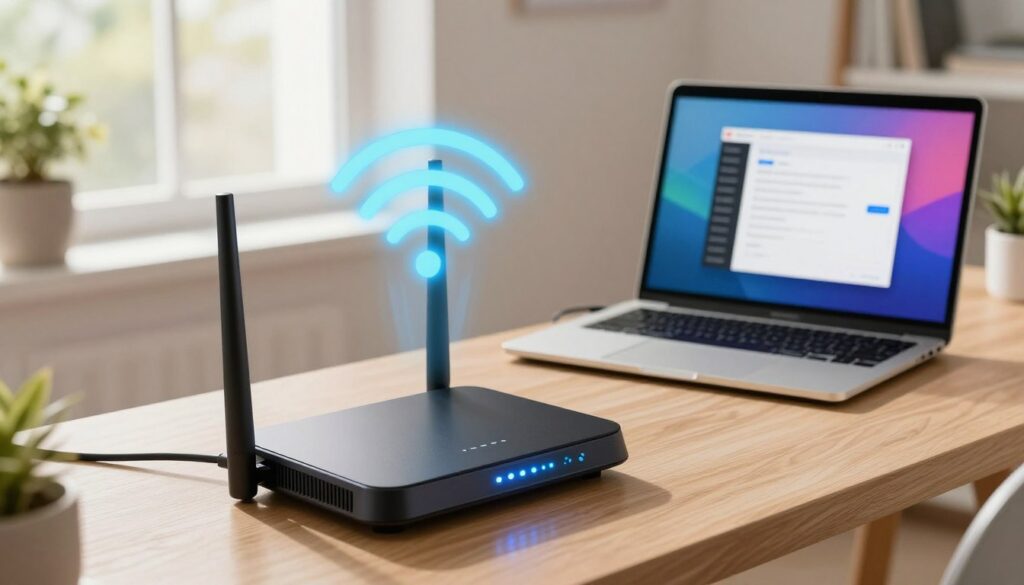
Coloque o roteador em ponto alto e central, longe de armários e atrás da TV. Evite paredes grossas e cantos fechados.
Evitar interferências
Afastar o equipamento de micro‑ondas, telefones sem fio e outros eletrônicos reduz ruído na rede. Estruturas metálicas também bloqueiam sinais.
Reiniciar e checar luzes
Reiniciar modem e roteador resolve instabilidades momentâneas. Verifique as luzes de power, WAN e Wi‑Fi para detectar falhas.
Faxina na rede
Remova ou desconecte dispositivos ociosos. Pausar downloads pesados e limitar streaming libera banda para uso prioritário.
Atualizar firmware e trocar canal
Atualize o firmware para performance e segurança. Teste canais e escolha 2,4 GHz para maior alcance ou 5 GHz para mais velocidade, dependendo do ambiente.
- Dica rápida: faça um teste após cada alteração para medir o ganho.
Wi‑Fi Calling e recursos da operadora para contornar sinal fraco
Ligações via Wi‑Fi surgem como alternativa prática quando a cobertura móvel falha.
Como o recurso ajuda em áreas sem recepção
Wi‑Fi Calling permite fazer e receber chamadas e SMS pela rede doméstica. Assim, a voz passa pela internet local e chega à operadora mesmo com poucas barras no visor.
Benefício principal: melhora a qualidade e reduz quedas em ambientes internos.
Requisitos para ativar
Para usar é preciso confirmar três pontos:
- O telefone precisa suportar a função.
- A operadora deve oferecer o serviço e habilitar a linha no plano.
- A conexão Wi‑Fi precisa ser estável durante a chamada.
Se a opção não aparecer nas configurações, a pessoa deve checar atualizações do sistema e dos ajustes da operadora.
| Item | O que verificar | Responsável | Resultado esperado |
|---|---|---|---|
| Suporte do telefone | Modelo e versão do sistema | Usuário | Opção aparece em Chamadas |
| Habilitação | Ativação pela operadora | Operadora | Linha autorizada no plano |
| Rede local | Velocidade e estabilidade Wi‑Fi | Usuário/roteador | Chamada sem cortes |
Teste prático: ativar Wi‑Fi, ligar o recurso no telefone e fazer uma chamada em um cômodo com pouca recepção. Se a ligação oscilar, é sinal de que a internet ou o roteador precisam de atenção.
Soluções com equipamentos para ampliar cobertura e qualidade do sinal
Quando ajustes simples não bastam, equipamentos específicos podem ampliar a cobertura do imóvel. Eles entram em cena quando a recepção interna é fraca e a troca de roteador ou configuração não resolve.
Repetidor de sinal: quando vale a pena e como posicionar
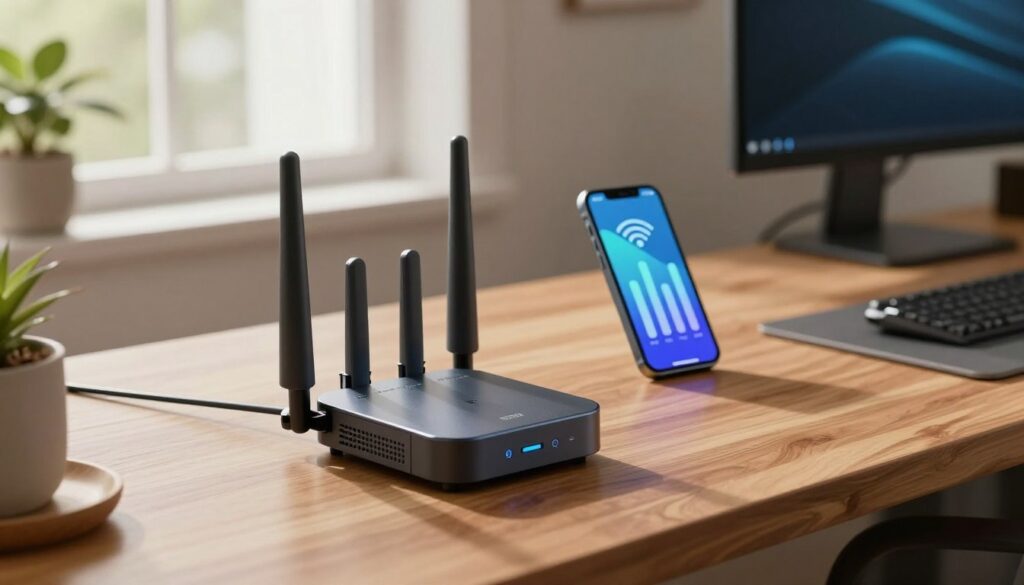
O repetidor funciona bem se ainda houver algum sinal aproveitável no exterior. Ele capta a onda, amplifica e distribui para dentro.
Posicione a antena externa num ponto alto e com melhor recepção. Coloque a unidade interna no centro do cômodo que precisa de cobertura.
Amplificador com antena externa e interna: funcionamento prático
O conjunto tem três partes: antena externa (captação) → amplificador (ganho) → antena interna (retransmissão). Essa forma garante ganho real quando o sinal externo existe.
Antenas externas no telhado ou parede
Instalar antenas no telhado ou na parede melhora a recepção e a estabilidade. Em imóveis grandes, a instalação profissional garante cobertura uniforme.
| Dispositivo | Ganho | Alcance (m / m²) | Exemplo |
|---|---|---|---|
| Repetidor básico | 60 dB | até 12 m / 1.200 m² | Aquário 60 dB, antena 14 dBi, cabo RGC058 15 m, 5 V |
| Repetidor avançado | 70 dB | até 40 m / 4.000 m² | Aquário 70 dB, antena 20 dBi, cabo RGC213 15 m, 9 V |
| Antena externa | — | Depende do modelo | Instalada em telhado/parede para captar melhor |
Nota: a qualidade final depende do sinal captado do lado de fora. Se a recepção externa for muito fraca, o dispositivo terá pouco a amplificar.
Recomendação: em casos complexos, imóveis grandes ou muitos obstáculos, consulte um técnico para dimensionar a melhor solução.
Quando o problema é cobertura: como avaliar operadora e plano no Brasil
Dados públicos e testes locais ajudam a distinguir falta de cobertura de problemas domésticos.
O primeiro passo é checar o Painel de Cobertura da Anatel. Lá é possível comparar 3G, 4G e 5G por endereço e ver quais tecnologias atuam na área.
Em seguida, faça um teste prático: use um chip de outra operadora no mesmo ponto e horário. Se o desempenho mudar, a causa tende a ser a rede da atual operadora.
Quando considerar troca ou ajuste
Trocar de operadora faz sentido quando há histórico de instabilidade, ausência de 4G/5G no bairro ou oscilações frequentes em horários críticos.
Sobre plano: alterar a franquia não cria mais cobertura, mas pode melhorar prioridade em algumas condições. Por isso, confirme com a operadora antes de migrar.
Alternativas dedicadas
Para quem depende da conexão em um local com cobertura limitada, uma opção é modem/roteador 4G ou 5G dedicado. Essa tecnologia usa a rede móvel como link principal e costuma ser mais estável que soluções improvisadas.
“Decisão informada vem da combinação entre mapas oficiais e testes no local.”
Conclusão
Fechando o texto, o foco é aplicar soluções na ordem: diagnóstico, ajustes leves e, se preciso, equipamentos.
Identificar causas como barreiras físicas, interferências, distância e congestionamento orienta a ação. Comece por passos rápidos: modo avião, reiniciar, buscar o melhor ponto e checar atualizações e configurações.
No Wi‑Fi, reposicionar o roteador, evitar fontes de ruído e atualizar firmware traz ganhos imediatos. Para chamadas, o recurso Wi‑Fi Calling é uma alternativa prática quando a cobertura móvel falha.
Se necessário, avalie repetidores, amplificadores ou antenas externas. Consulte o Painel da Anatel e teste com outro chip antes de trocar de operadora.
Após cada mudança, sempre teste a conexão no celular em vários cômodos e horários para confirmar melhora na qualidade da rede.
FAQ
Por que o sinal de internet no celular fica fraco dentro de casa?
Paredes espessas, concreto, vidro com película metálica e estruturas de metal bloqueiam ondas. A distância até a torre e a cobertura local também influenciam. Eletrônicos como micro-ondas, telefones sem fio e até outros roteadores podem causar interferência. Em horários de pico, muitas pessoas usam a mesma célula, gerando congestionamento e redução de velocidade.
Como identificar se o problema é nos dados móveis, no Wi‑Fi ou no aparelho?
Compare indicadores: sinal de operadora versus ícone de Wi‑Fi. Faça testes de velocidade usando apps ou sites distintos e observe latência (ping). Se outras pessoas na mesma rede têm desempenho normal, o problema tende a ser do aparelho. Verifique compatibilidade do smartphone com 4G/5G e se há atualizações pendentes.
O que fazer rapidamente para restabelecer a conexão do celular?
Ativar e desativar o modo avião força nova busca por rede. Reiniciar o celular corrige falhas temporárias e aplica atualizações. Retirar e encaixar corretamente o SIM card resolve contatos ruins. Mudar de cômodo e apontar o aparelho para janelas costuma melhorar a recepção.
Quais ajustes no celular ajudam a estabilizar a conexão?
Manter Android ou iOS atualizados melhora compatibilidade e segurança. Atualizar ajustes da operadora instala correções para rede. Redefinir configurações de rede (Wi‑Fi, dados, VPN e APN) resolve configuração corrompida que impede conexão adequada.
Limpar cache do navegador e apps realmente melhora a velocidade?
Sim. Cache e dados acumulados podem atrasar carregamento e consumir armazenamento, afetando desempenho. Limpar histórico e cache do navegador e encerrar apps pesados em segundo plano libera recursos e reduz lentidão.
Como ajustar o roteador para melhorar a experiência no celular?
Posicionar o equipamento em local alto e central, longe de paredes e obstáculos, amplia alcance. Afaste-o de micro-ondas e aparelhos sem fio que causam interferência. Reiniciar modem/roteador e verificar as luzes ajuda a diagnosticar falhas. Remover dispositivos ociosos da rede reduz concorrência por banda.
Quando trocar entre 2,4 GHz e 5 GHz no roteador?
2,4 GHz alcança mais distância e penetra melhor paredes, ideal para alcance. 5 GHz oferece maior velocidade e menos interferência em ambientes curtos. Em áreas internas com obstáculos, 2,4 GHz pode dar conexão mais estável; para streaming perto do roteador, prefira 5 GHz.
O que é Wi‑Fi Calling e quando vale a pena ativar?
Wi‑Fi Calling permite fazer chamadas e enviar SMS pela rede Wi‑Fi quando o sinal celular é fraco. Vale ativar em locais com cobertura móvel ruim, desde que a operadora e o aparelho suportem a função e o plano permita o recurso.
Que equipamentos ajudam a ampliar a cobertura dentro do imóvel?
Repetidores (extenders) redistribuem sinal Wi‑Fi em áreas com sombra. Amplificadores com antenas externas melhoram recepção de sinal celular ao captar ondas externas e redistribuí‑las internamente. Instalar antenas externas no telhado ou parede aumenta a chance de receber sinal direto da torre.
Como escolher entre trocar de operadora ou buscar soluções técnicas?
Verificar o Painel de Cobertura da Anatel ajuda comparar 3G, 4G e 5G por região. Se a cobertura da atual operadora for baixa, trocar pode ser a solução mais prática. Caso a cobertura seja adequada, equipamentos como antena externa ou repetidor podem resolver problemas locais sem trocar de plano.
Atualizar firmware do roteador é importante?
Sim. Firmware atualizado corrige bugs, melhora desempenho e aumenta segurança. Fabricantes como TP-Link, D-Link, ASUS e Xiaomi liberam atualizações que otimizam estabilidade e compatibilidade com novos dispositivos.
Como limitar apps que consomem dados em segundo plano?
No Android, usar Configurações > Rede e Internet > Uso de dados para restringir apps; no iOS, acessar Ajustes > Geral > Atualização em 2º Plano e desativar onde não for necessário. Isso reduz consumo e melhora velocidade percebida pelos apps em uso.
O que verificar no momento de trocar de plano para melhorar conexão?
Conferir tecnologia disponível (4G/5G), franquia de dados, prioridade de tráfego e benefícios como Wi‑Fi Calling ou roteador incluso. Analisar cobertura real na região e avaliações de usuários ajuda a escolher a operadora com melhor experiência local.